O que esta sessão aborda
No final, você vai conseguir:
- Diminuir a velocidade de qualquer música sem mudar o tom
- Fazer loop de uma seção específica para que ela se repita automaticamente enquanto você treina
- Ir direto para um verso, um refrão ou uma ponte sem precisar procurar
- Acelerar além da velocidade original para que o andamento que você quer alcançar pareça mais fácil
- Combinar loops, mudanças de velocidade e contagem inicial em uma única rotina de prática
Diminua o andamento
Dá para reduzir a velocidade de reprodução sem afetar o tom, então um trecho mais lento continua com as mesmas notas no mesmo tom, só que mais fácil de acompanhar.
Como fazer
- Abra os controles de andamento no player.
- Arraste o controle deslizante de velocidade para um andamento que você consiga acompanhar com tranquilidade.
- Reproduza a seção na velocidade reduzida enquanto você toca junto.
Por que isso é importante
Como o tom continua fixo no tom original da música, o trecho soa musicalmente correto mesmo num andamento mais lento, em vez de soar distorcido ou mais grave.
Saiba mais sobre esta funcionalidade
Faça loop da seção
Você pode colocar um marcador de loop em qualquer parte da faixa para que ela se repita sem parar, em vez de tocar até o fim. Assim, você repete rapidinho a seção em que está trabalhando e faz mais repetições em menos tempo.
Como fazer
- Clique no botão de seções da música, no canto inferior direito.
- Toque na seção uma vez, aperte o play e ela vai ficar em loop até você pausar a música.
- Você pode selecionar várias seções para fazer loop de todas, uma atrás da outra.
Por que isso é importante
O loop permite repetir rapidinho a seção em que você está trabalhando e fazer mais repetições em menos tempo.
Encontre a seção que você quer aprender
Antes de diminuir a velocidade, vale localizar o trecho exato que está dando trabalho. O Moises detecta automaticamente a estrutura da música, então você pode ir direto para um verso, um refrão ou um solo, sem precisar procurar pela faixa inteira.
Como fazer
- Abra uma faixa que já tenha sido processada na sua biblioteca.
- Abra a visualização de seções da música para ver a estrutura detectada.
- Toque na seção em que você quer se concentrar para ir direto até ela.
Por que isso é importante
Ir direto para a parte que você está praticando economiza tempo e evita a frustração de procurar sempre o ponto exato onde você quer começar.
Saiba mais sobre esta funcionalidade
Acelere uma música além do andamento original
Diminuir a velocidade de uma música ajuda a aprender um riff ou uma progressão de acordes difícil, mas acelerar além do andamento normal também é um ótimo exercício. Aumentar a velocidade além do andamento original, aprender a tocar nesse andamento mais rápido e depois voltar faz o andamento original parecer muito mais fácil de tocar.
Como fazer
- Toque no botão do Metrônomo inteligente no app.
- Pressione o sinal + ou arraste o controle deslizante de andamento para cima do andamento original.
- Pratique a sua parte no andamento mais rápido por um tempo.
- Volte a velocidade para o andamento original da música e toque de novo para perceber como ficou mais fácil.
Por que isso é importante
Praticar acima da velocidade que você quer alcançar faz essa velocidade parecer mais fácil quando você volta para ela. É um desconforto com propósito.
Combine loops, velocidade e contagem inicial para praticar
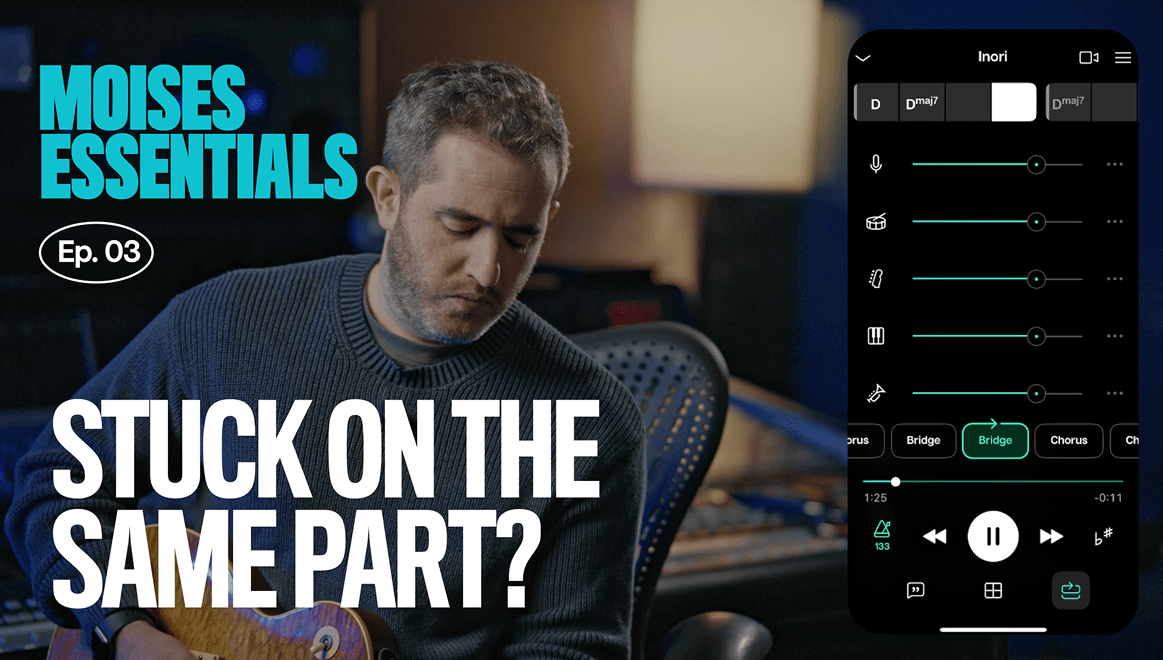
Agora junte tudo. Adicione uma contagem inicial, comece num andamento mais lento, faça algumas rodadas nessa velocidade e depois aumente o andamento aos poucos: um pouco mais rápido, depois mais um pouco, até chegar a uns 90% e então a 100%.
Essa é a rotina completa: diminua a velocidade da música, faça loop e volte a acelerar aos poucos. Quando você chegar ao andamento final e se sentir à vontade, dá para passar dele de novo para deixar tudo ainda mais fácil.
Como fazer
- Clique nos três pontinhos no canto superior direito do app, selecione “Contagem inicial” e mova o controle deslizante para escolher quantos tempos você quer na contagem.
- Reduza o andamento com o controle do metrônomo.
- Selecione a seção que você quer colocar em loop.
- Pratique algumas repetições e depois aumente aos poucos o controle deslizante de andamento.
- Mantenha cada velocidade até ficar confortável antes de passar para a próxima, chegando a 100% e indo além se quiser que fique mais fácil.
Por que isso é importante
Esta é a rotina de prática completa, não só uma funcionalidade. Diminua a velocidade, faça loop, acelere de novo, e a parte que parecia impossível vai sair no automático.