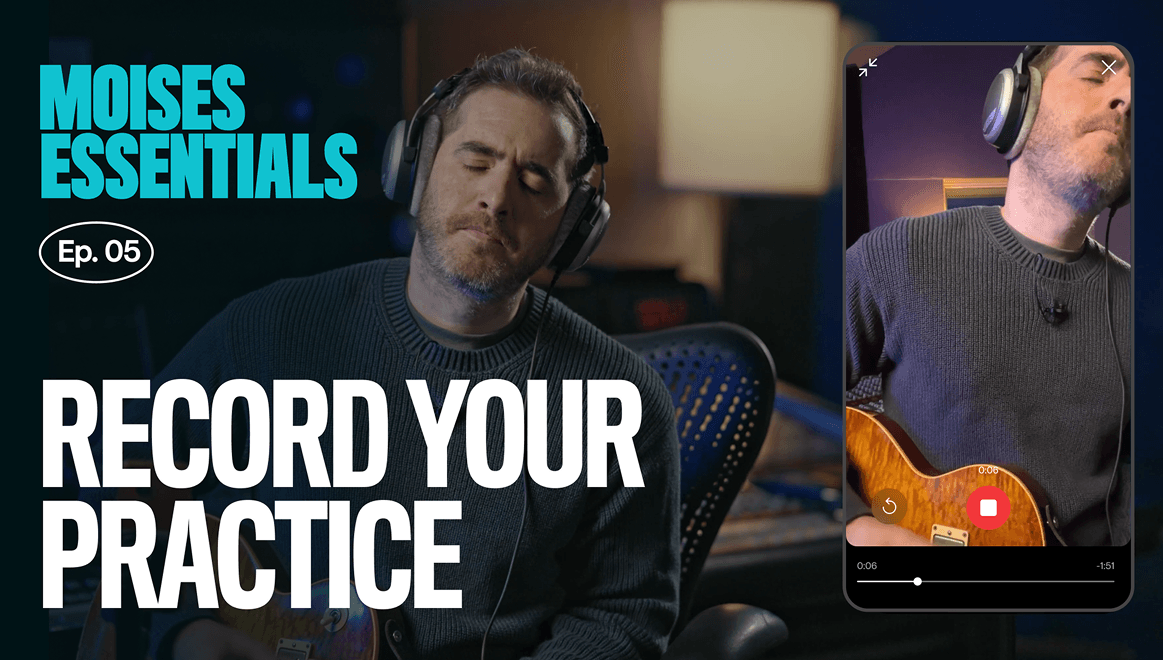
O que este episódio aborda
No final, você vai conseguir:
- Preparar o celular para gravar com qualidade, do microfone embutido a uma interface de áudio dedicada
- Silenciar o instrumento que você toca e se gravar junto com o resto da banda
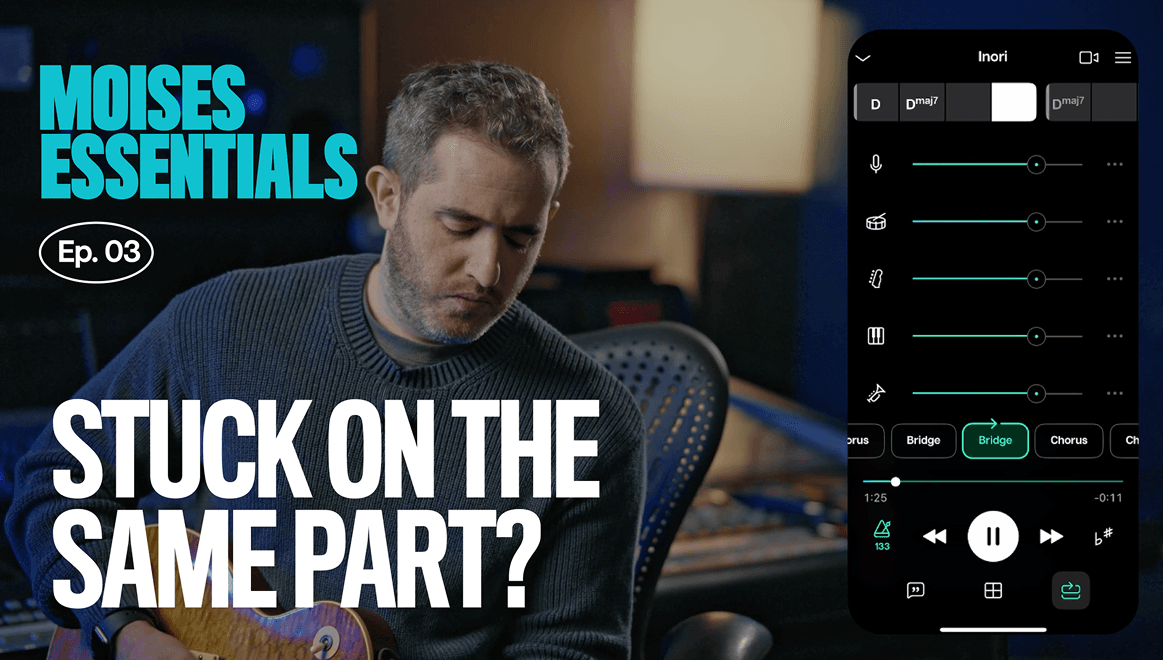
- Colocar em loop, desacelerar e treinar um trecho difícil antes de gravá-lo na velocidade original
- Ouvir os seus takes com sinceridade e identificar exatamente onde melhorar
- Manter todas as músicas, stems e ideias organizadas em um só lugar
- Exportar e compartilhar um take direto do celular
Prepare a base
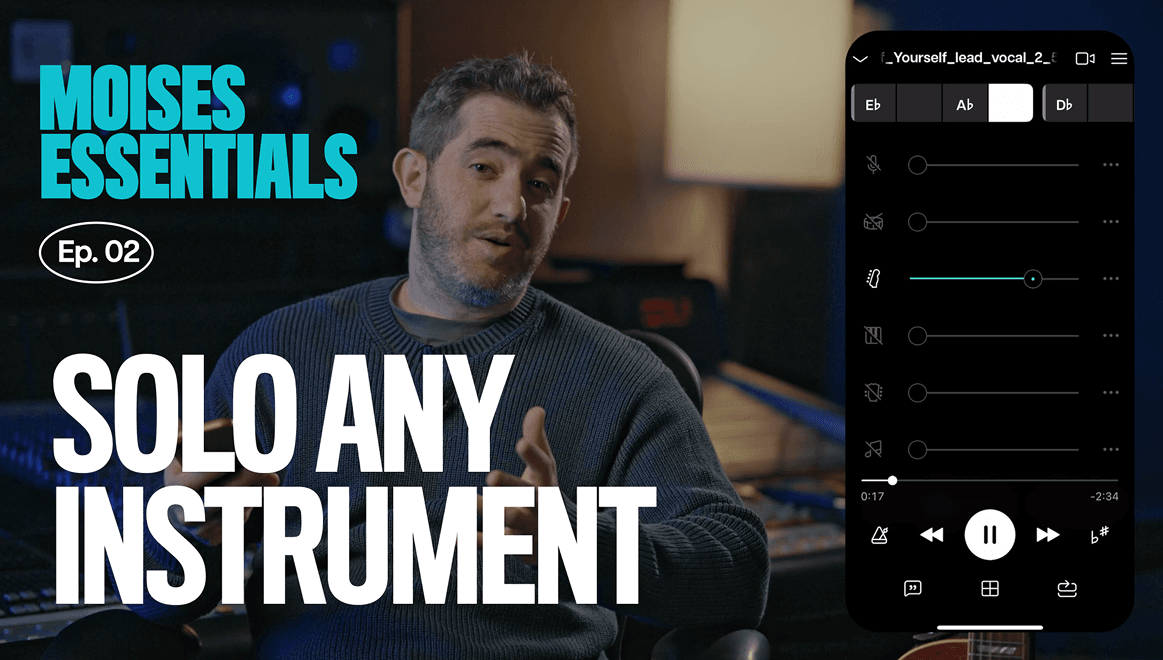
Antes de gravar, é preciso definir quais stems vão continuar tocando. O Moises permite silenciar a parte que você vai tocar e manter o resto da gravação intacto.
Como fazer
- Abra uma faixa com a qual você queira se gravar.
- Silencie o stem do instrumento ou da voz que você vai gravar.
- Deixe os outros stems no volume normal como base.
Por que isso é importante
Silenciar a sua parte transforma qualquer música em uma base personalizada, então a gravação captura só a sua performance junto com o resto da banda.
Saiba mais sobre esta funcionalidade
Ative a contagem inicial
A contagem inicial adiciona alguns tempos de preparação antes do início da reprodução, sincronizados com o andamento detectado da música.
Como fazer
- Clique no botão de contagem inicial e escolha quantos tempos você quer.
- Prepare-se para tocar enquanto os tempos são contados antes de a faixa começar.
Por que isso é importante
A contagem inicial acaba com a incerteza de começar do nada, então o take tem muito mais chance de entrar no tempo desde a primeira nota.
Grave o seu take
Com a base e a contagem inicial configuradas, o Moises pode gravar a sua performance diretamente sobre o stem silenciado.
Como fazer
- Toque em gravar e espere a contagem inicial terminar.
- Toque ou cante junto com os stems restantes.
- Pare a gravação quando o trecho ou a música terminar.
Por que isso é importante
Gravar sobre a base real, e não sobre um clique genérico, dá uma noção muito mais realista de como a sua performance se encaixa na música.
Saiba mais sobre estas funcionalidades
Revise o seu take
Você pode ouvir a gravação sozinha ou junto com a faixa original para conferir o tempo e o timbre.
Usos comuns
- Ouça só a gravação para encontrar erros.
- Ouça a gravação junto com a base para ver como ela se encaixa.
- Grave o mesmo trecho de novo quantas vezes precisar.
Por que isso é importante
Ouvir um take junto com a gravação original deixa os problemas de tempo e afinação muito mais evidentes do que avaliar a gravação isoladamente.
Salve as gravações para acompanhar o seu progresso
Todas as músicas em que você está trabalhando ficam em um só lugar. As suas gravações podem ficar junto da música para a qual foram feitas, assim você pode comparar tentativas antigas e novas do mesmo trecho.
Como fazer
- Salve o take em vez de descartá-lo depois de revisar.
- Volte à mesma música depois de praticar mais e grave de novo.
- Compare as duas gravações, uma depois da outra.
Por que isso é importante
Nada se perde em uma pilha de gravações sem nome. Cada ideia é capturada, processada e organizada no momento em que você aperta gravar.
Exporte e compartilhe as suas gravações
Quando tiver um take de que goste, vá até a opção Exportar e envie para onde quiser: a sua galeria, alguém da banda ou um amigo, ou direto para o Instagram ou outra plataforma, se você gravou sobre uma faixa.
Como fazer
- Abra a opção Exportar em um take de que você goste.
- Envie para a sua galeria, para alguém da banda ou direto para as redes sociais.
- Desative a marca d'água nas opções de exportação se ela aparecer e você preferir não usá-la.
Por que isso é importante
Praticar, gravar e compartilhar não exige trocar de app nem ficar exportando arquivos. É tudo em um só lugar, do início ao fim.
Saiba mais sobre esta funcionalidade