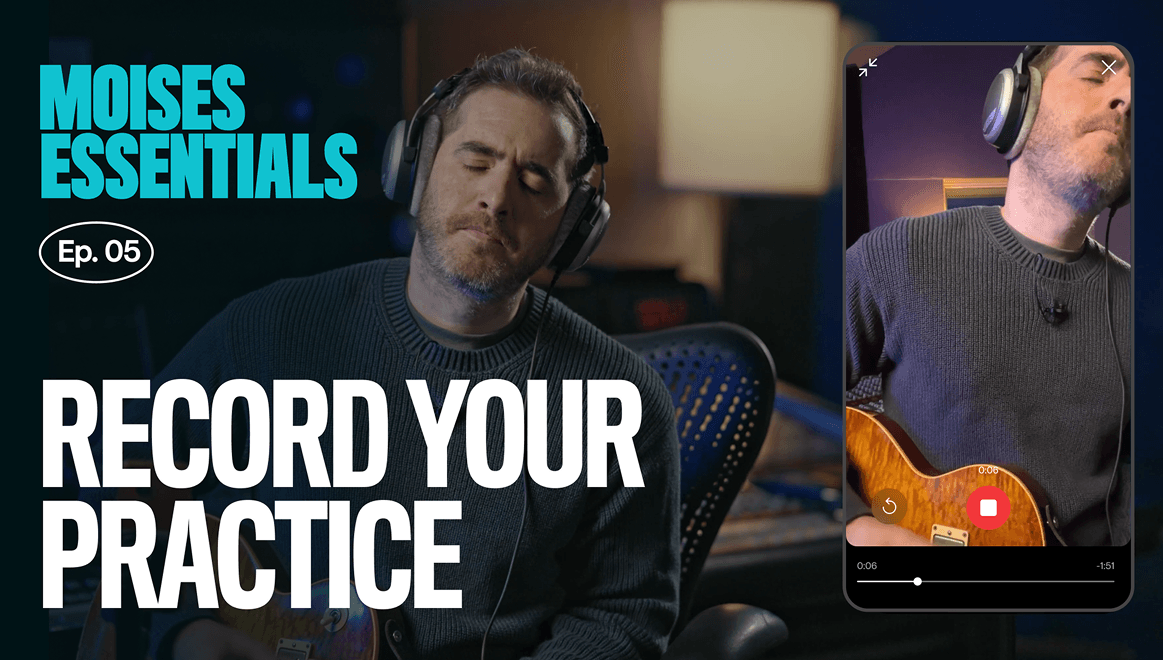
이번 에피소드에서 다루는 내용
이 가이드를 마치면 다음을 할 수 있어요.
- 내장 마이크부터 전용 오디오 인터페이스까지, 깨끗하게 녹음할 수 있도록 휴대폰 설정하기
- 내가 연주하는 악기를 음소거하고 나머지 밴드 소리에 맞춰 녹음하기
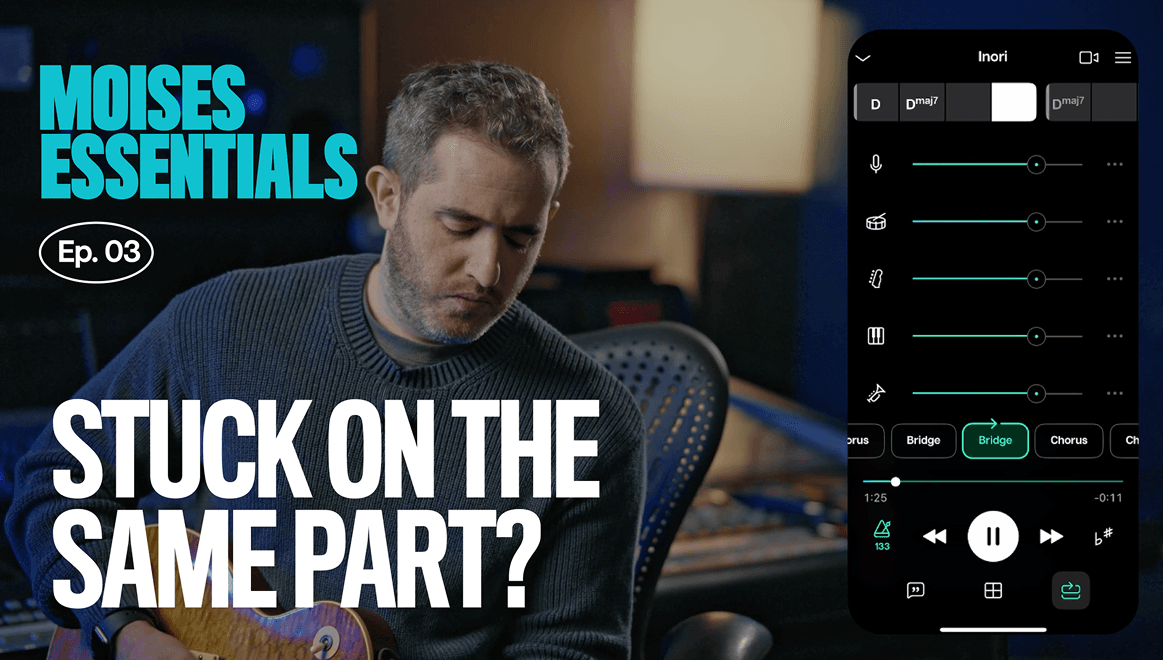
- 어려운 구간을 원래 속도로 녹음하기 전에 루프하고, 느리게 하고, 반복 연습하기
- 내 테이크를 솔직하게 다시 듣고 개선할 부분을 정확히 찾기
- 모든 곡, 스템, 아이디어를 한곳에서 정리하기
- 휴대폰에서 바로 테이크를 내보내고 공유하기
배킹 트랙 준비하기
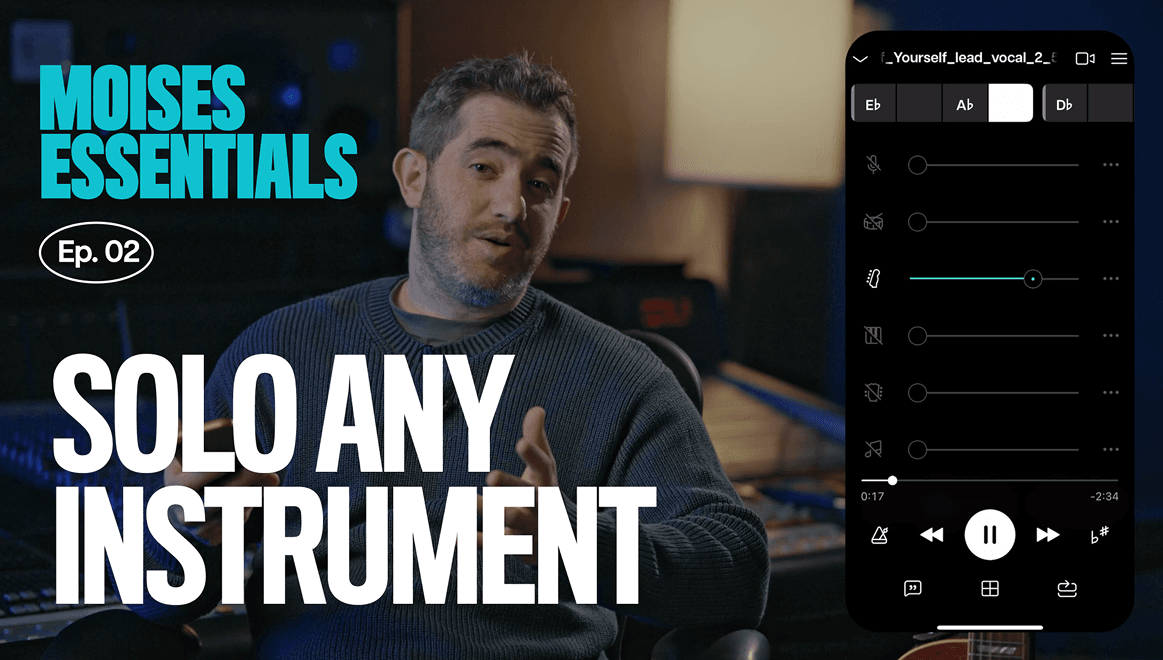
녹음하기 전에 계속 재생할 스템을 정해야 해요. Moises에서는 내가 연주할 파트만 음소거하고 나머지 녹음은 그대로 둘 수 있어요.
방법
- 함께 녹음하고 싶은 트랙을 여세요.
- 녹음할 악기나 보컬의 스템을 음소거하세요.
- 나머지 스템은 기본 볼륨 그대로 두고 배킹 트랙으로 사용하세요.
왜 중요할까요
내 파트를 음소거하면 어떤 곡이든 나만의 배킹 트랙이 돼요. 그래서 녹음에는 나머지 밴드 소리에 맞춘 내 연주만 담겨요.
이 기능 자세히 알아보기
카운트인 켜기
카운트인은 곡의 감지된 템포에 맞춰 재생이 시작되기 전에 준비 박자를 몇 개 추가해 줘요.
방법
- 카운트인 버튼을 클릭하고 원하는 카운트인 박자 수를 선택하세요.
- 트랙이 시작되기 전 박자가 카운트다운되는 동안 연주할 준비를 하세요.
왜 중요할까요
카운트인이 있으면 준비 없이 바로 시작하는 부담이 사라져, 첫 음부터 박자에 맞게 녹음할 가능성이 높아져요.
테이크 녹음하기
배킹 트랙과 카운트인을 설정하면 Moises가 음소거된 스템에 맞춰 내 연주를 바로 녹음할 수 있어요.
방법
- 녹음을 탭하고 카운트인이 끝날 때까지 기다리세요.
- 남은 스템에 맞춰 연주하거나 노래하세요.
- 구간이나 곡이 끝나면 녹음을 멈추세요.
왜 중요할까요
평범한 클릭이 아니라 실제 배킹 트랙에 맞춰 녹음하면, 내 연주가 곡 안에서 어떻게 어우러지는지 훨씬 현실적으로 알 수 있어요.
이 기능들 자세히 알아보기
테이크 확인하기
녹음은 단독으로 재생하거나 원곡 트랙과 함께 재생해 타이밍과 톤을 확인할 수 있어요.
주요 활용법
- 녹음만 재생해 실수가 없는지 확인하세요.
- 배킹 트랙과 함께 재생해 얼마나 잘 어울리는지 확인하세요.
- 같은 구간을 필요한 만큼 다시 녹음하세요.
왜 중요할까요
테이크를 원곡과 함께 들으면 따로 들을 때보다 타이밍과 음정 문제가 훨씬 잘 드러나요.
녹음을 저장해 실력 향상 기록하기
작업 중인 모든 곡이 한곳에 모여 있어요. 녹음은 해당 곡과 함께 보관할 수 있어서, 같은 구간을 연주한 예전 시도와 최근 시도를 비교할 수 있어요.
방법
- 확인한 테이크는 삭제하지 말고 저장하세요.
- 더 연습한 뒤 같은 곡으로 돌아와 다시 녹음하세요.
- 두 녹음을 연달아 비교해 보세요.
왜 중요할까요
이름 없는 녹음 더미 속에서 사라지는 건 없어요. 녹음 버튼을 누르는 순간 모든 아이디어가 기록되고, 처리되고, 정리돼요.
녹음 내보내고 공유하기
마음에 드는 테이크가 나오면 내보내기 옵션으로 가서 원하는 곳으로 보내세요. 카메라 앨범, 밴드 멤버나 친구에게 보내거나, 트랙에 맞춰 녹음했다면 Instagram 같은 플랫폼에 바로 올릴 수 있어요.
방법
- 마음에 드는 테이크에서 내보내기 옵션을 여세요.
- 카메라 앨범, 밴드 멤버, 또는 소셜 플랫폼으로 바로 보내세요.
- 워터마크가 표시되는데 원하지 않으면 내보내기 옵션에서 끄세요.
왜 중요할까요
연습하고, 녹음하고, 공유하는 데 앱을 바꾸거나 파일을 이리저리 내보낼 필요가 없어요. 처음부터 끝까지 한곳에서 해결돼요.
이 기능 자세히 알아보기