첫 세션에서 다루는 내용
첫 세션에서는 어떤 트랙에든 반복해서 쓸 수 있는 핵심 워크플로를 다룹니다. 이 가이드를 마치면 다음을 할 수 있어요.
- 라이브러리, 파일, 링크에서 원하는 곡 불러오기
- 원하는 악기를 분리하거나 음소거해서 집중 분석하거나 직접 대신 연주하기
- 녹음에서 바로 감지한 코드와 조 확인하기
- 내 목소리나 악기에 맞게 조 옮기기
- 피치는 그대로 두고 어려운 구간을 느리게 재생하고 루프로 반복하기
- 스마트 메트로놈과 카운트인으로 박자 잡기
곡 고르기
세션은 Moises에 트랙을 불러오는 것으로 시작합니다. 음악 라이브러리에서 가져오거나, 파일을 끌어다 놓거나, 링크를 붙여 넣으면 됩니다. 불러오는 동안 트랙이 자동으로 분석되고 파트별로 분리됩니다. 몇 초만 기다리면 곡이 준비돼요.
방법
- 오른쪽 위의 + 추가 버튼을 탭하세요.
- 소스를 선택하세요. 음악 라이브러리, 끌어다 놓은 파일, 붙여 넣은 링크 중에서 고를 수 있어요.
- 처리되는 동안 몇 초만 기다리세요.
왜 중요할까요
이 가이드의 다른 모든 단계는 이렇게 불러온 트랙 하나를 바탕으로 합니다. 악기 분리, 코드와 조, 속도 조절, 메트로놈 모두 이 트랙을 읽어서 작동해요.
자세히 알아보기
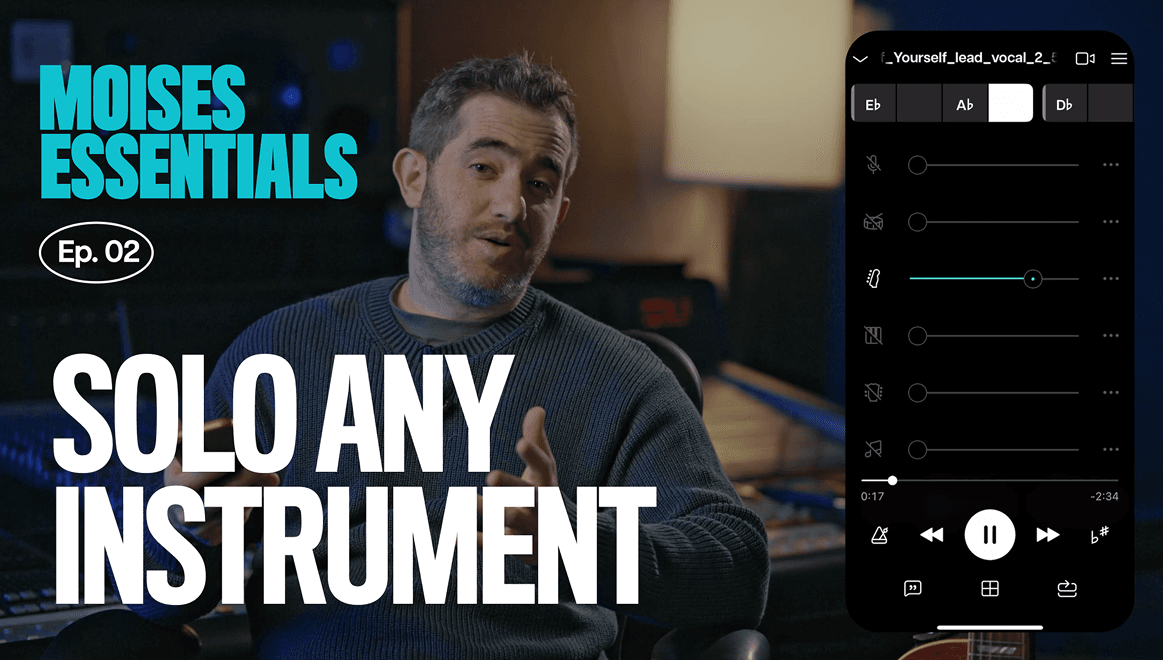
악기 분리 또는 음소거하기
곡이 로드되면 Moises가 드럼, 베이스, 기타, 건반 등 믹스에 들어 있는 모든 악기를 개별 트랙으로 분리하고, 트랙마다 볼륨을 따로 조절할 수 있습니다. 여기서 악기를 솔로로 들어 보며 분석하거나, 음소거하고 그 파트를 직접 연주할 수 있어요.
작동 방식
- 기타 같은 악기를 솔로로 설정하면 그 소리만 온전히 들을 수 있습니다. 믹스 속에 묻혀 있던 디테일까지 또렷하게 들려서 모든 파트를 따낼 수 있어요.
- 반대로 같은 악기를 음소거하면, 실제 녹음으로 만든 배킹 트랙에서 내가 연주할 파트만 빠진 상태가 됩니다.
왜 중요할까요
솔로는 파트를 분리해서 분석할 수 있게 해 주고, 음소거는 파트를 빼서 직접 연주할 수 있게 해 줍니다. 둘 다 같은 분리 트랙에서 나오기 때문에 한 세션 안에서 자유롭게 전환할 수 있어요.
이 기능 자세히 알아보기
코드와 조 확인하기
Moises는 인터넷에서 가져온 코드 악보를 덧씌우는 게 아니라 녹음에서 직접 코드를 감지합니다. 트랙을 계속 분석하면서 코드를 실시간으로 업데이트하기 때문에, 화면에 보이는 코드가 실제로 연주되는 코드예요. 귀로 따려면 잠시 고민하게 되는 D 디미니시 같은 코드까지 말이죠. 조도 바로 옆에 표시되니 지금 어떤 조인지 항상 알 수 있어요.
방법
- 곡이 재생되는 동안 코드가 박자에 맞춰 바뀌는 걸 확인하세요.
- 아직 코드 진행을 익히는 중이라 디테일을 줄이고 싶다면 간단한 코드 보기로 전환하세요.
왜 중요할까요
귀로 코드를 짐작할 필요가 없습니다. 간단한 보기를 쓰면 초보자도 모든 코드를 몰라도 곡을 따라 연주하며 익힐 수 있어요.
이 기능 자세히 알아보기
조 바꾸기
플러스와 마이너스 버튼으로 곡 전체의 피치를 올리거나 내릴 수 있고, 코드도 자동으로 맞춰 바뀝니다. 머릿속으로 조옮김할 필요가 없어요.
방법
- 보컬은 자신의 목소리에 딱 맞는 조로 곡을 옮길 수 있어요.
- 기타리스트는 바레 코드 대신 잡기 쉬운 오픈 코드로 연주할 수 있는 조를 찾을 수 있어요.
- 프로듀서는 같은 기능으로 트랙의 전체적인 분위기를 바꿀 수 있어요.
왜 중요할까요
내 목소리나 악기에 맞지 않는 조의 곡도 더 이상 막다른 길이 아닙니다. 조를 옮기면 코드도 함께 따라와요.
이 기능 자세히 알아보기
어려운 구간을 느리게 재생하고 루프하기
속도 조절을 열고 플러스와 마이너스 버튼으로 템포를 실시간으로 바꿔 보세요. 피치는 그대로 유지되고 속도만 바뀌기 때문에, 빠른 구간도 충분히 따라갈 수 있게 됩니다. 그다음 루프 기능으로 원하는 구간을 골라 반복 재생하세요. 같은 몇 마디를 찾으려고 계속 되감거나 앞뒤로 넘길 필요가 없어요.
방법
- 파트를 실제로 연주할 수 있을 때까지 템포를 낮추세요.
- 집중 연습하고 싶은 구간을 루프로 설정하고 계속 재생하세요.
- 느린 속도에서 편해지면 템포를 몇 BPM씩 올리세요.
영상 속 연습 팁
서두르지 마세요. 원래 속도로 올리기 전에 70% 정도 속도에서 먼저 편해지세요. 너무 빨리 넘어가면 70%에서 한 실수가 100%에서도 그대로 남습니다.
이 기능 자세히 알아보기
스마트 메트로놈으로 박자에 맞춰 연습하기
악기를 분리하고, 조를 정하고, 템포를 원하는 대로 맞췄다면 마지막은 리듬을 잡는 일입니다. 이 메트로놈은 일정하게 고정된 클릭이 아닙니다. 트랙 자체를 바탕으로 만들어지기 때문에 곡이 빨라지거나 느려지면 클릭도 함께 따라가며, 딱딱한 그리드 대신 음악의 실제 느낌을 전해 줍니다. 재생이 시작되기 전에 준비할 수 있도록 카운트인을 추가하세요.
방법
- 메트로놈을 켜고 곡 본래의 템포를 따라가게 하세요.
- 트랙이 시작되기 전에 박자를 셀 수 있도록 카운트인을 추가하세요.
- 먼저 전체 트랙과 클릭에 맞춰 연주한 다음, 내 악기를 음소거하고 진짜 실력을 테스트해 보세요. 이제 나와 배킹 트랙뿐이에요.
왜 중요할까요
Moises로 연습한다는 건 바로 이런 느낌입니다. 밴드와 함께 연주하고, 클릭이 박자를 정확하게 잡아 주고, 방해되는 건 아무것도 없죠.
이 기능 자세히 알아보기