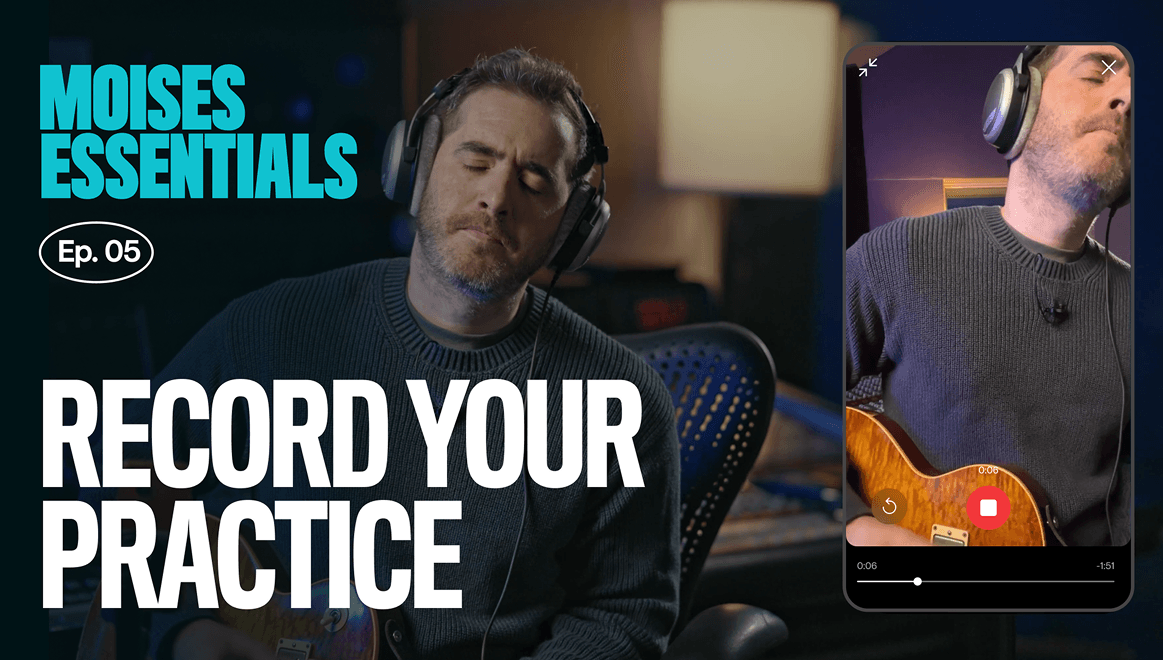
このエピソードで扱う内容
最後には、次のことができるようになります。
- 内蔵マイクから専用のオーディオインターフェースまで、きれいに録音できるようにスマートフォンを準備する
- 自分が演奏する楽器をミュートして、ほかのバンドの音に合わせて自分を録音する
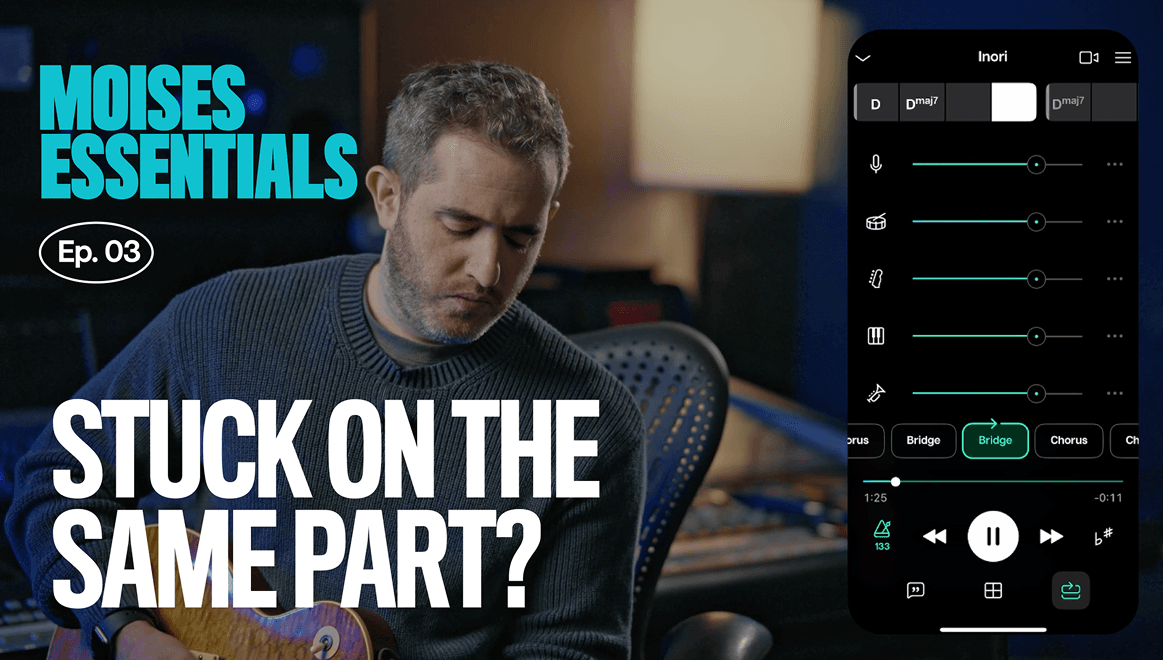
- 難しいセクションをループ、スロー再生して練習してから、元の速さで録音する
- 自分のテイクを正直な耳で聴き返し、改善すべき点を正確に見つける
- すべての曲、ステム、アイデアを1か所で整理する
- スマートフォンから直接テイクを書き出してシェアする
バッキングトラックを準備する
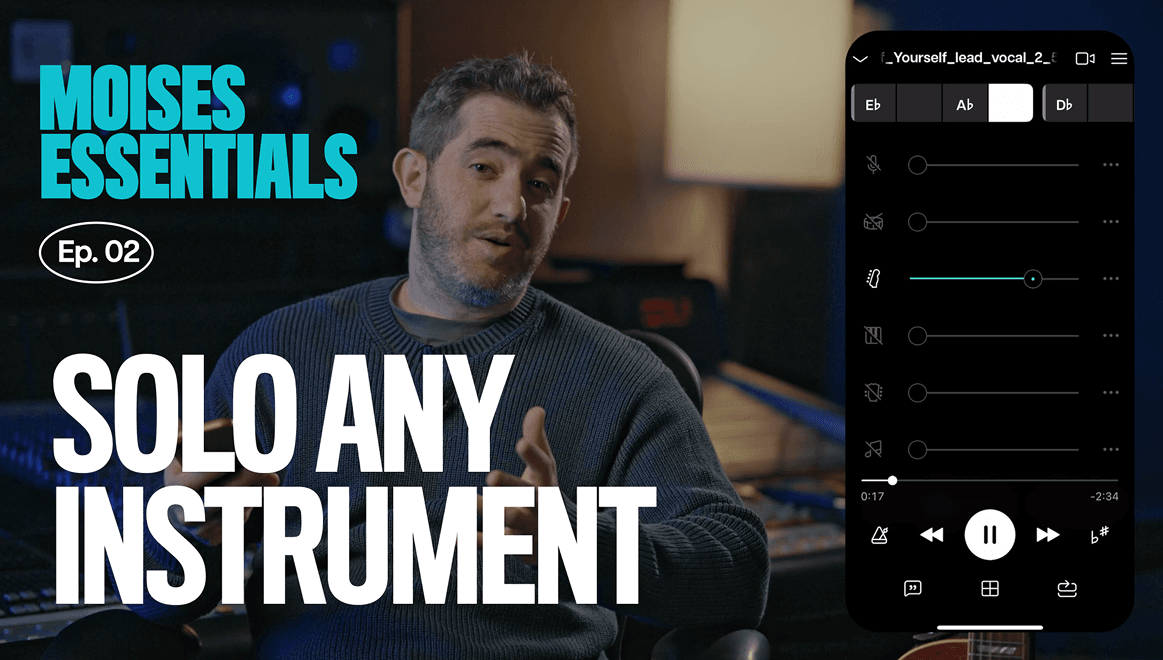
録音の前に、鳴らし続けるステムを決めておく必要があります。Moisesでは、これから演奏するパートをミュートして、残りの音源はそのままにしておけます。
操作方法
- 自分の演奏を録音したいトラックを開きます。
- これから録音する楽器またはボーカルのステムをミュートします。
- 残りのステムは通常のボリュームのままにして、バッキングトラックとして使います。
なぜ大切か
自分のパートをミュートすれば、どんな曲も自分専用のバッキングトラックになります。そのため、録音にはバンドの音に合わせたお客様の演奏だけが収められます。
この機能について詳しくはこちら
カウントインをオンにする
カウントインは、曲の検出されたテンポに合わせて、再生が始まる前に数拍の準備用の拍を加えます。
操作方法
- カウントインボタンをクリックして、カウントインの拍数を選びます。
- トラックが始まる前のカウントダウン中に、演奏の準備をします。
なぜ大切か
カウントインがあれば、いきなり演奏を始める不安がなくなり、最初の音からテイクがリズムに乗りやすくなります。
テイクを録音する
バッキングトラックとカウントインを設定したら、Moisesでミュートしたステムに合わせて演奏を直接録音できます。
操作方法
- 録音ボタンをタップし、カウントインが終わるのを待ちます。
- 残りのステムに合わせて演奏または歌います。
- セクションや曲が終わったら録音を停止します。
なぜ大切か
ありきたりのクリックではなく実際のバッキングトラックに合わせて録音することで、演奏が曲の中でどう聴こえるかをずっとリアルに把握できます。
これらの機能について詳しくはこちら
テイクを確認する
録音は単体で再生することも、元のトラックと重ねて再生することもでき、タイミングや音色を確認できます。
主な使い方
- 録音だけを再生して、ミスがないか確認します。
- バッキングトラックと一緒に再生して、どうなじむかを確認します。
- 同じセクションを必要なだけ録り直します。
なぜ大切か
テイクを元の音源と一緒に聴くと、単体で判断するよりもタイミングやピッチのずれがはるかにわかりやすくなります。
録音を保存して上達を記録する
練習中の曲はすべて1か所にまとまっています。録音はその曲と一緒に保存できるので、同じパッセージの以前の演奏と最近の演奏を比べられます。
操作方法
- 確認したテイクは削除せずに保存します。
- さらに練習したら同じ曲に戻って、もう一度録音します。
- 2つの録音を続けて聴き比べます。
なぜ大切か
名前のない録音の山に埋もれることはありません。録音ボタンを押した瞬間から、すべてのアイデアが記録・処理・整理されます。
録音を書き出してシェアする
納得のいくテイクが録れたら、書き出しオプションからどこにでも送れます。カメラロール、バンド仲間や友人、またトラックに合わせて録音した場合はInstagramなどのプラットフォームにも直接シェアできます。
操作方法
- 納得のいくテイクで書き出しオプションを開きます。
- カメラロール、バンド仲間、またはSNSに直接送ります。
- ウォーターマークが表示されていて不要な場合は、書き出しオプションからオフにします。
なぜ大切か
練習、録音、シェアのためにアプリを切り替えたり、ファイルをあちこちに書き出したりする必要はありません。最初から最後まで、すべて1か所で完結します。
この機能について詳しくはこちら