最初のセッションでできること
最初のセッションでは、どのトラックでも繰り返し使える基本の流れをひと通り扱います。終わるころには、次のことができるようになります。
- ライブラリー、ファイル、リンクから、どんな曲でもインポートする
- 好きなインストゥルメントを分離またはミュートして、研究したり自分で演奏したりする
- 録音から直接検出されたコードとキーを読み取る
- 自分の声や楽器に合うようにキーを移動する
- ピッチを変えずに難しい部分をスローにしてループする
- スマートメトロノームとカウントインでタイミングを固める
曲を選ぶ
セッションは、Moisesにトラックを読み込むところから始まります。音楽ライブラリーから取り込むことも、ファイルをドラッグ&ドロップすることも、リンクを貼り付けることもできます。インポートすると、トラックは自動的に解析され、パートごとに分離されます。数秒の処理を待てば、曲の準備は完了です。
操作方法
- 右上の**+ 追加**ボタンをタップします。
- ソースを選びます。音楽ライブラリー、ドラッグ&ドロップしたファイル、貼り付けたリンクのいずれかです。
- 処理が終わるまで数秒待ちます。
なぜ大切か
このガイドのほかのステップはすべて、この読み込んだ1つのトラックから動きます。インストゥルメントの分離、コードとキー、スピードのコントロール、メトロノームは、いずれもこのトラックを読み取っています。
詳しくはこちら
インストゥルメントを分離またはミュートする
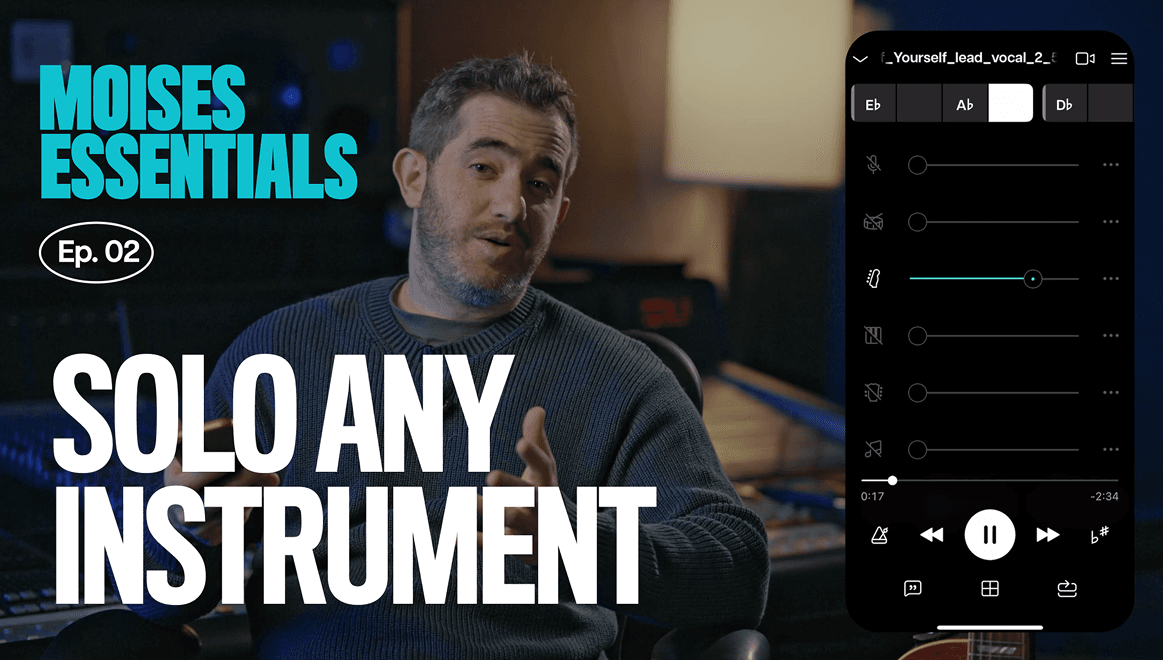
曲を読み込むと、Moisesはそれをインストゥルメントごとのトラックに分離します。ドラムス、ベース、ギター、キーボード、そしてミックスに含まれるその他すべてが、それぞれ独自のボリューム調整付きで並びます。ここからは、インストゥルメントをソロにして研究することも、ミュートして自分が代わりに演奏することもできます。
仕組み
- ギターなどのインストゥルメントをソロにすると、完全に単独で聴けます。これまでミックスに埋もれていたディテールが、すべてのパートを聴き取れるほどはっきりします。
- 同じインストゥルメントをミュートすれば、実際の録音から作られたバッキングトラックが残ります。お客様が演奏するパートだけが抜けた状態です。
なぜ大切か
ソロはパートを取り出して研究するためのもの、ミュートはパートを取り除いて自分で演奏するためのものです。どちらも同じ分離済みトラックから生まれ、同じセッション内で切り替えられます。
これらの機能について詳しくはこちら
コードとキーを読み取る
Moisesは、ネットで拾ったコード譜を上から重ねるのではなく、録音そのものからコードを検出します。トラックを常に解析し、コードをリアルタイムで更新するので、表示されているものが実際に鳴っている音です。耳で聴き取るのに少し時間がかかるDディミニッシュのようなコードも含まれます。キーはそのすぐ横に表示されるので、今どのキーにいるかが常に分かります。
操作方法
- 曲の再生に合わせてコードが更新されていくのを見ます。
- コードチェンジをまだ覚えている最中で情報を減らしたいときは、簡易コード表示に切り替えます。
なぜ大切か
コードを耳で当てにいく必要はありません。簡易表示があるので、すべてのコードを知らない初心者の方でも、ついていきながら曲を覚えられます。
これらの機能について詳しくはこちら
キーを変える
プラスとマイナスの記号で、曲全体のピッチを上下に動かせます。コードもそれに合わせて自動で更新されるので、頭の中でトランスポーズする必要はありません。
操作方法
- ボーカリストの方は、自分の声に本当に合うキーへ曲を移せます。
- ギタリストの方は、バレーコードに頼らず、押さえやすいオープンコードで弾けるキーにたどり着けます。
- プロデューサーの方は、同じコントロールでトラック全体の雰囲気を変えられます。
なぜ大切か
自分の声や楽器に合わないキーの曲でも、行き止まりではなくなります。キーをずらせば、コードもついてきます。
この機能について詳しくはこちら
難しい部分をスローにしてループする
スピードのコントロールを開き、プラスとマイナスの記号でテンポをリアルタイムに変えられます。ピッチはそのままで、変わるのはスピードだけなので、速いセクションもしっかり追えるようになります。そこからループ機能で好きなセクションを選んで繰り返せば、同じ数小節を探して巻き戻したりスクラブしたりする必要はもうありません。
操作方法
- そのパートが実際に弾けるところまでテンポを下げます。
- 集中して練習したいセクションをループさせて、流し続けます。
- その遅いスピードで手応えが出てきたら、数BPMずつテンポを上げていきます。
動画からの練習のコツ
焦らないことです。フルスピードに上げる前に、70%くらいのスピードで余裕を持てるようにしましょう。早く先に進みすぎると、70%でのミスがそのまま100%にもついてきます。
この機能について詳しくはこちら
スマートメトロノームでタイミングを合わせて練習する
インストゥルメントが分離され、キーが決まり、テンポも思いどおりになったら、最後はリズムを固める番です。これは一定で固定されたクリックではありません。トラックそのものから作られるので、曲が速くなったり遅くなったりすれば、クリックもそれに追従します。硬いグリッドではなく、音楽本来のノリがそのまま得られます。再生が始まる前にひと呼吸置きたいときは、カウントインを追加してください。
操作方法
- メトロノームをオンにして、曲自身のテンポに追従させます。
- カウントインを追加して、トラックが始まる前に拍を取れるようにします。
- まずはフルのトラックとクリックに合わせて演奏し、次に自分のインストゥルメントをミュートして本番の確認をします。残るのはお客様とバッキングトラックだけです。
なぜ大切か
Moisesでの練習は、まさにこういう感覚です。バンドと一緒に演奏し、クリックがタイミングを正直に保ち、邪魔になるものは何もありません。
この機能について詳しくはこちら