共同录制
世界各地,同时录制
多人可同时在同一项目中录音。乐队成员录制完成后,对应的音频即会显示在时间轴上。
使用指南
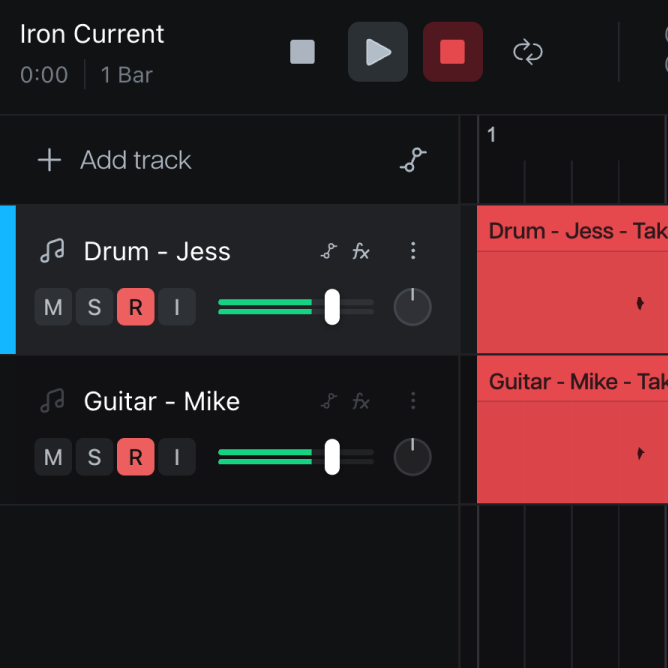
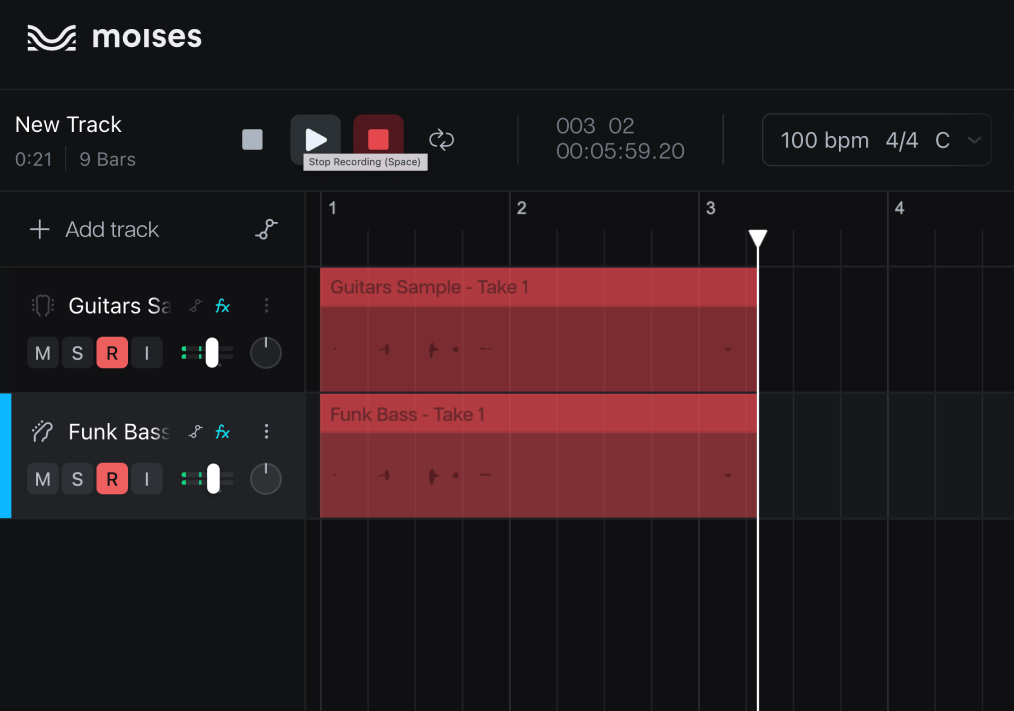
为每位乐手或每件乐器单独创建录音轨道。点击时间轴中的“添加音轨”,即可指定输入源,开始录制。
为每条音轨指定输入源——可以是音频接口通道,也可以是内置麦克风。
设置好用于录制的音轨,点击录制按钮,所有音轨即会同时开始录制。每个输入源各自录入单独音轨,并保持对齐。
一个音频接口,即可捕捉整个现场;身处异地,也能共同录制。每次录音的内容都会直接导入时间轴。
多人可同时在同一项目中录音。乐队成员录制完成后,对应的音频即会显示在时间轴上。
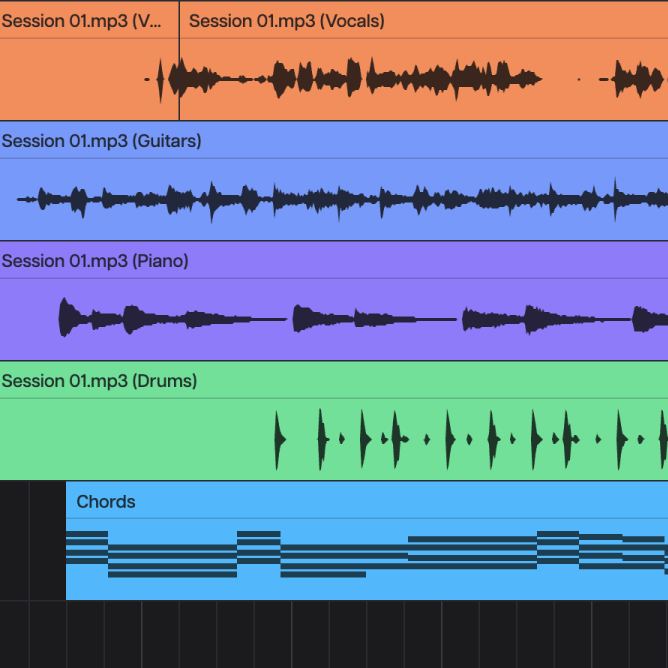
停止录制后,录下的片段会立即出现在时间轴上,并与项目中已有内容自动对齐,无需导出、导入或手动调整。
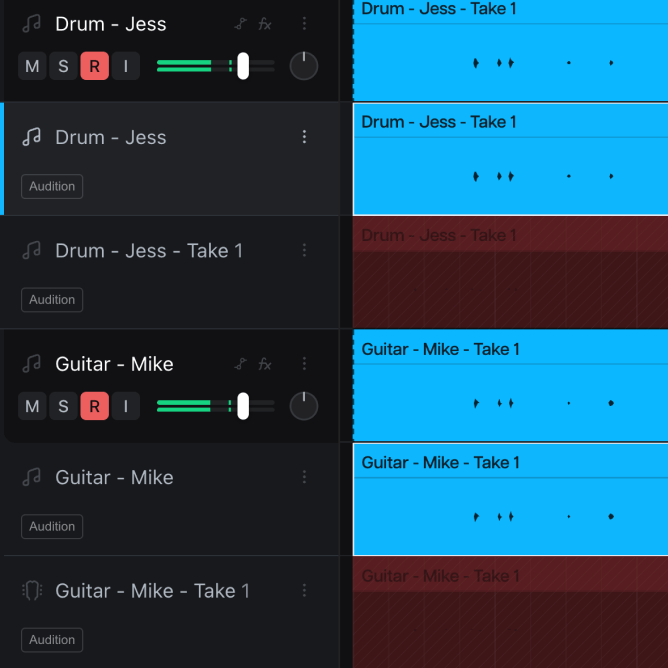
循环录制同一片段,每次录制都会保存到单独分层中,无论录制者是谁,都不会覆盖之前的内容。挑选满意片段,拼接出流畅成品,无需重新录制。
为何选择Moises
在Moises Studio中录音,其他功能亦随时待命。你可在同一项目中完成编排、分离或混音。
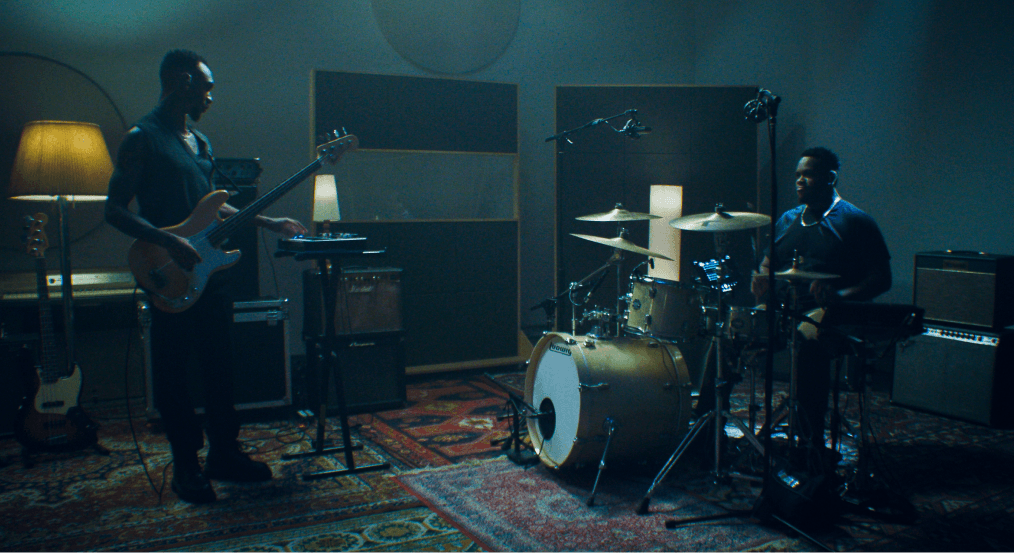
排练时带上笔记本电脑和音频接口,将每位乐手的演奏录入单独音轨。整晚的排练内容皆保存至同一项目,第二天即可继续制作。
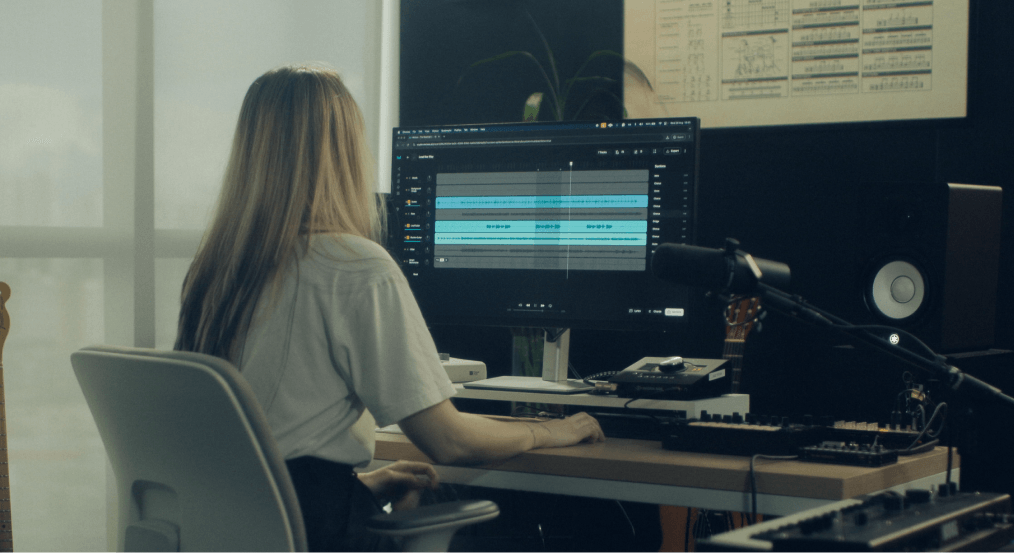
点击停止,继续创作。录下的内容已自动就位,你可剪辑、循环,或开始下一轮录制。
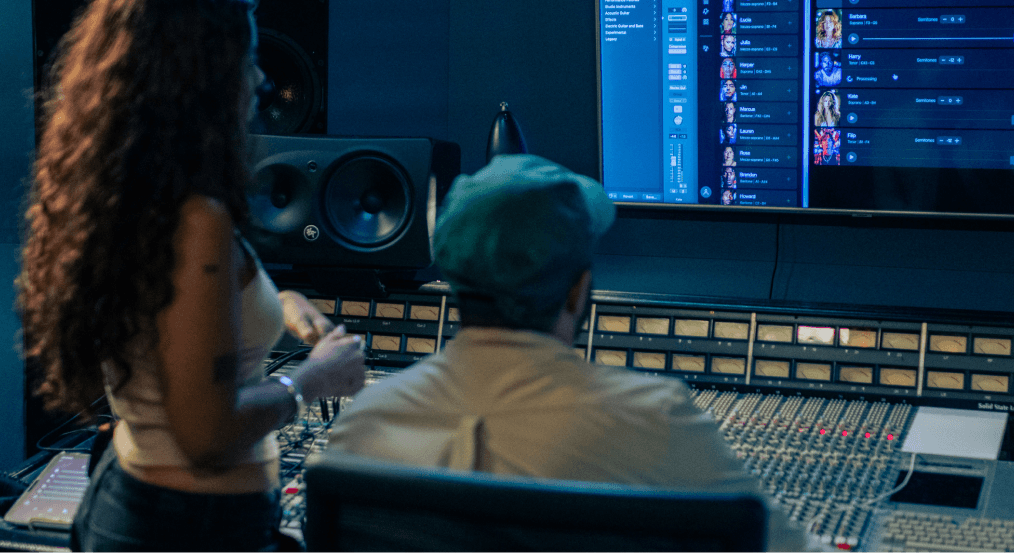
音轨录制完成后,可直接使用Studio中的全部功能。你可在同一项目中对其进行分离、母带处理,或以此为基础继续创作。
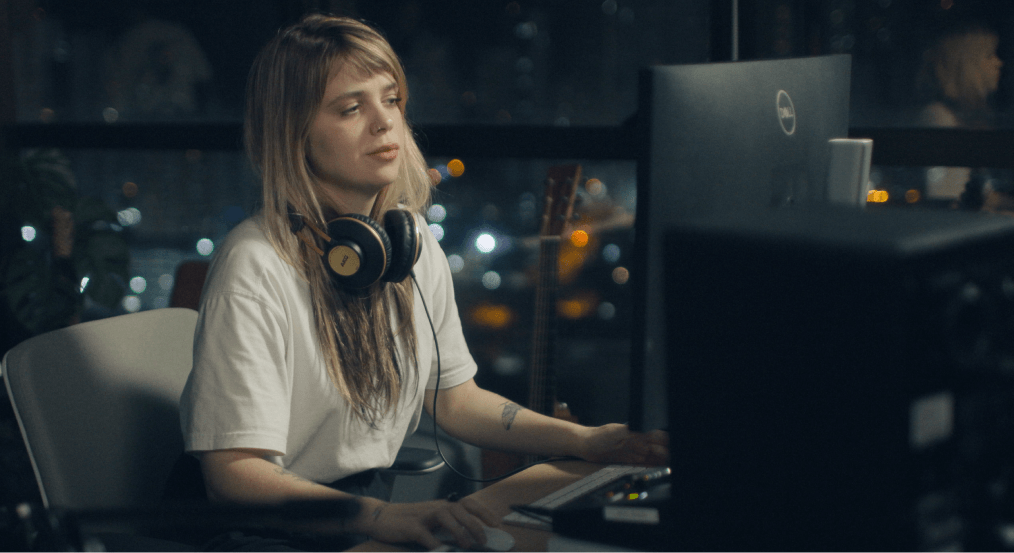
可兼容标准USB音频接口。接入你的乐器,即可开始录制,无需特殊硬件或安装驱动程序。

“我自己一直借助Moises完成创作,已经好几年了。它的诞生,就是为了帮助音乐人学习、探索,并将灵感化作现实。”
“Moises是我梦寐以求的产品。如果10年或15年前能遇见它,我的生活会轻松得多。”

“在歌曲创作的初期阶段,我会借助Moises进行一些创意尝试,包括生成Stem、制作贝斯音轨等。”
可以,多人可在同一项目中同时录音。录音过程中,你听不到协作者的声音,但对方录制完成后,其音频即会显示在时间轴上。
可以,所有Moises Studio用户都可以使用此功能,即使没有订阅付费计划。
注意:免费用户在存储和导出较大录音文件时可能受到限制。
不支持,该功能属于Moises Studio,仅可在Mac、PC以及大多数主流浏览器中使用。你可以在Moises移动应用中录制短视频或快速录音,但无法使用多音轨录制功能。点此详细了解Moises Play的录音功能。