共同錄製
世界各地,同時錄製
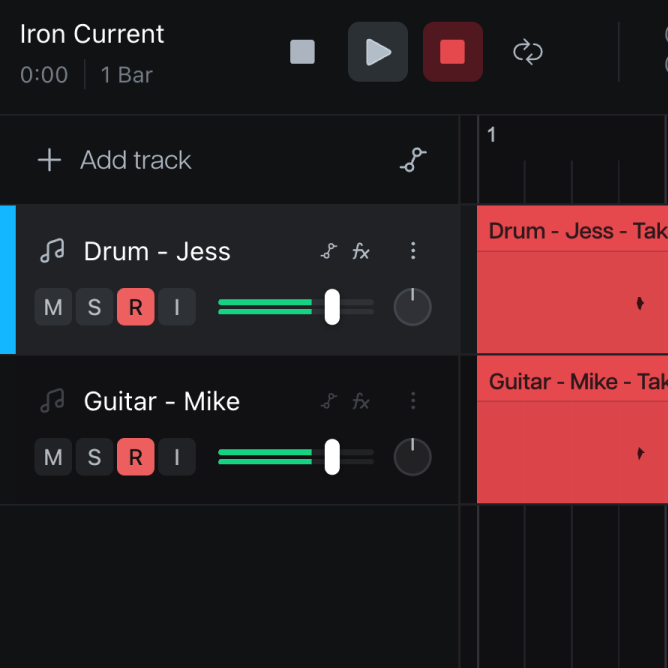
多人可同時在同一專案中錄音。樂團成員錄製完成後,對應的音訊即會顯示在時間軸上。
使用指南
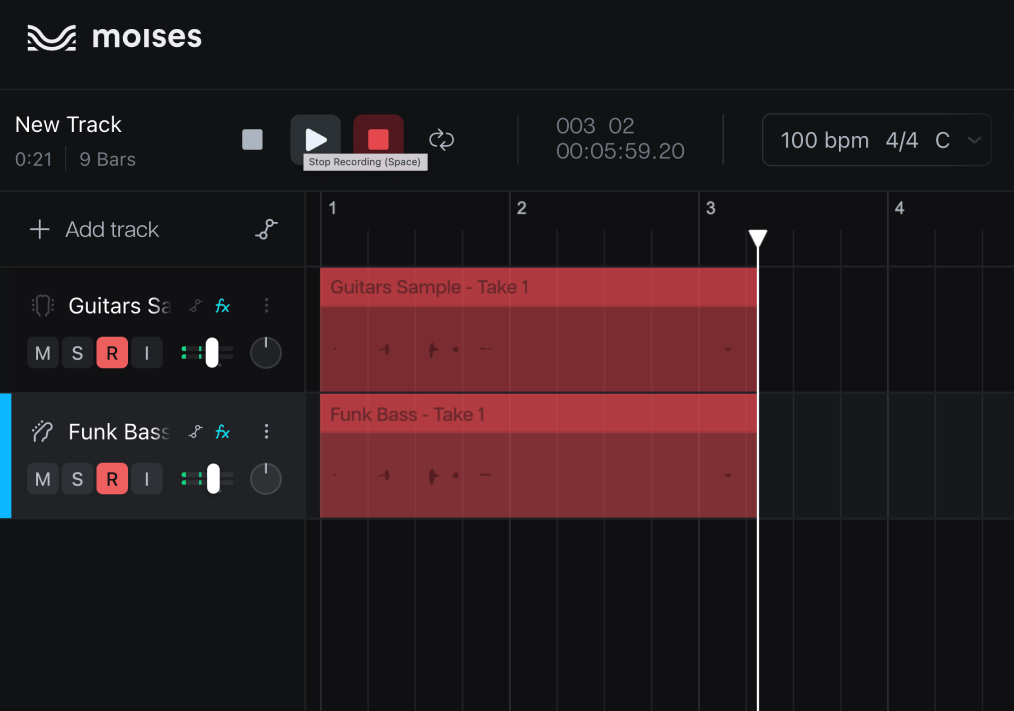
為每位樂手或每件樂器單獨創建錄音軌道。點擊時間軸中的「添加音軌」,即可指定輸入源,開始錄製。
為每條音軌指定輸入源——可以是錄音介面通道,也可以是內建麥克風。
設定好用於錄製的音軌,點擊錄製按鈕,所有音軌即會同時開始錄製。每個輸入源各自錄進單獨音軌,並保持對齊。
一個錄音介面,即可捕捉整個現場;身處異地,也能同時錄製。每次錄音的內容都會直接匯入時間軸。
多人可同時在同一專案中錄音。樂團成員錄製完成後,對應的音訊即會顯示在時間軸上。
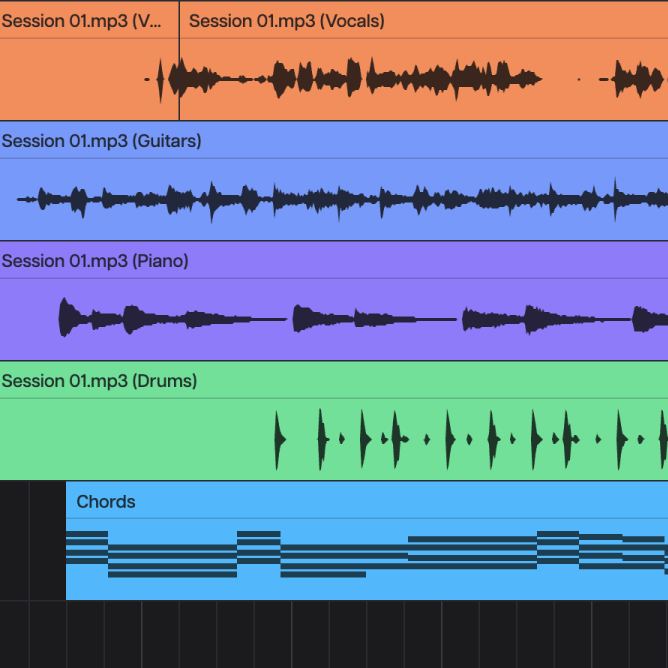
停止錄製後,錄下的片段會立即出現在時間軸上,並與專案中已有內容自動對齊,無需匯出、匯入或手動調整。
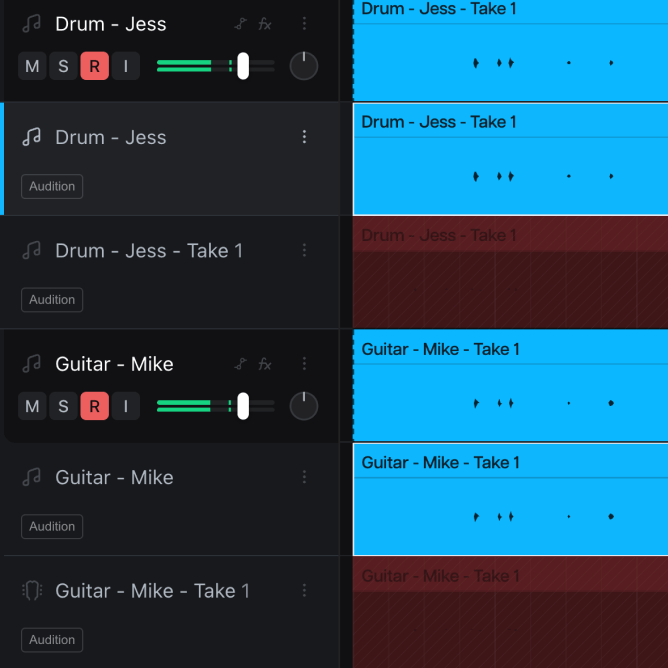
循環錄製同一片段,每次錄製都會儲存到單獨分層中,無論錄製者是誰,都不會覆蓋之前的內容。挑選滿意片段,拼接出完美成品,無需重新錄製。
為何選擇Moises
在Moises Studio中錄音,其他功能亦隨時待命。你可在同一專案中完成編排、分離或混音。
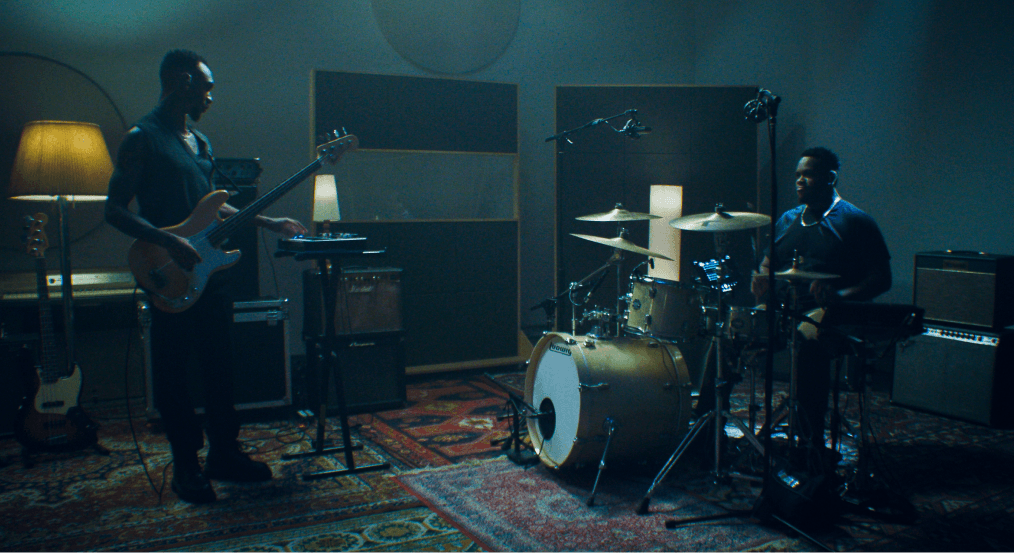
排練時帶上筆記型電腦和錄音介面,將每位樂手的演奏錄進單獨音軌。整晚的排練內容皆儲存至同一專案,第二天即可繼續製作。
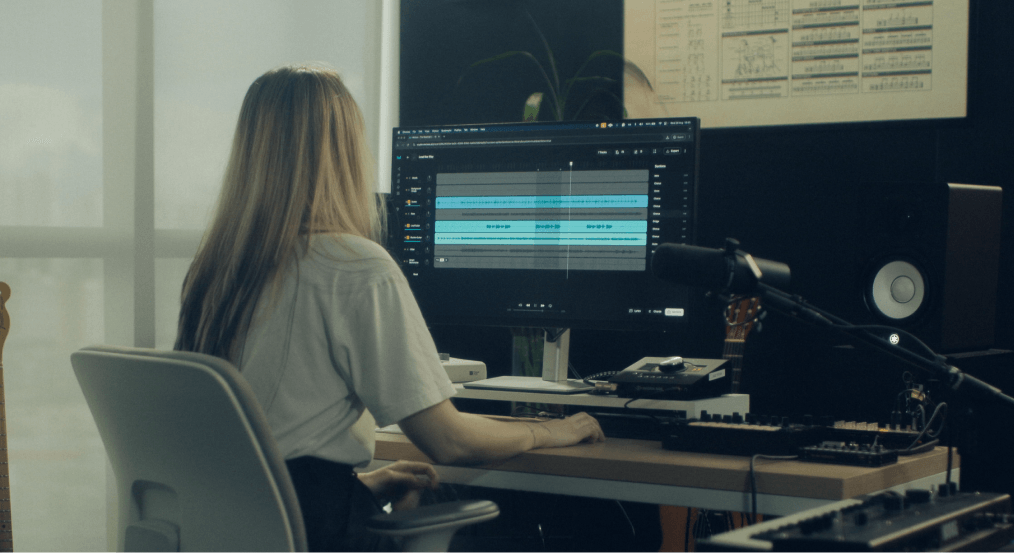
點擊停止,繼續創作。錄下的內容已自動就位,你可剪輯、循環,或開始下一輪錄製。
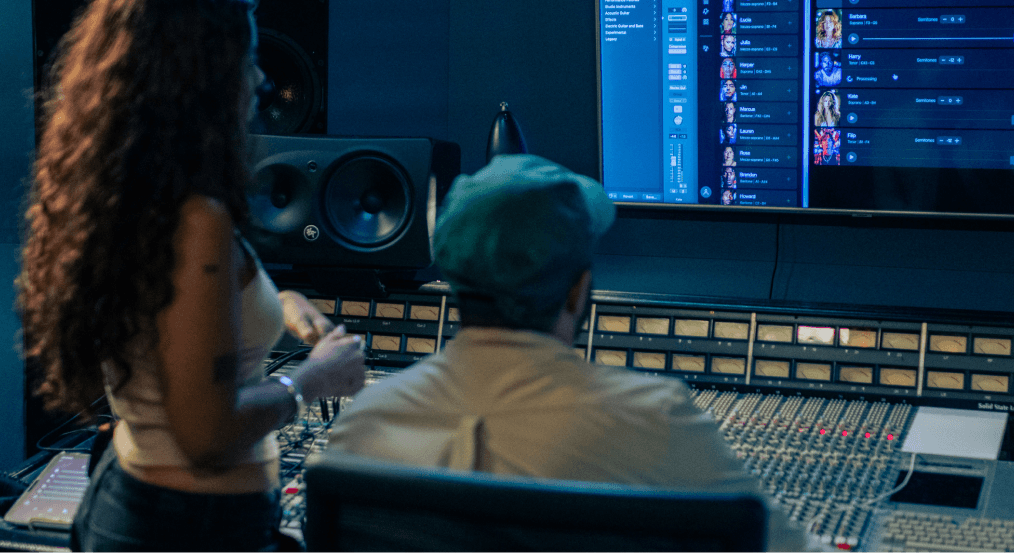
音軌錄製完成後,可直接使用Studio中的全部功能。你可在同一專案中對其進行分離、母帶製作,或以此為基礎繼續創作。
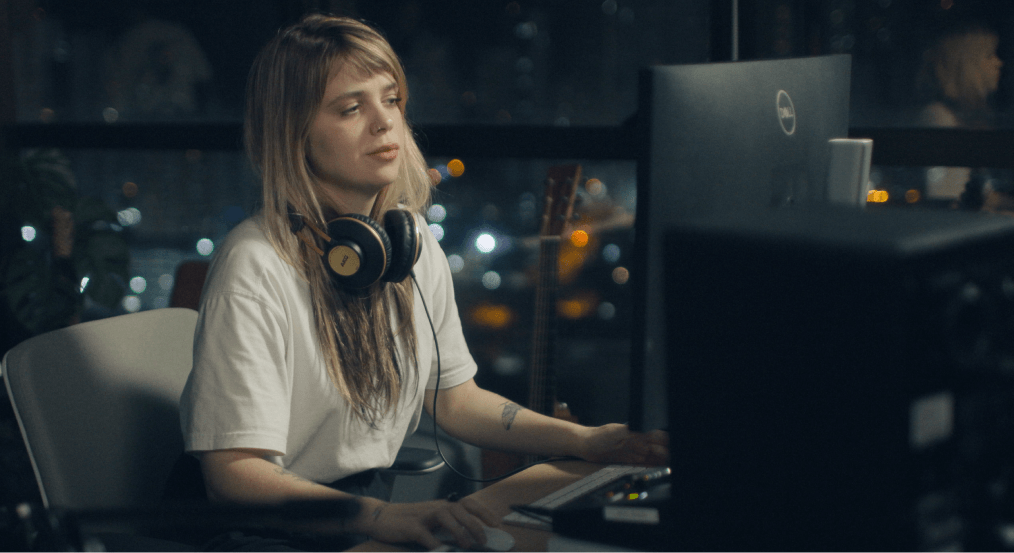
可與標準USB錄音介面相容。連接你的樂器,即可開始錄製,無需特殊硬體或安裝驅動程式。

「我自己一直藉助Moises完成創作,已經好幾年了。它的誕生,就是為了幫助音樂人學習、探索,並將想法化為現實。」
「這是我夢寐以求的產品。如果10年或15年前遇見Moises,我的生活會輕鬆得多。」

「在歌曲創作的初期階段,我會透過Moises進行一些創意嘗試,包括生成Stem、製作貝斯音軌等。」
可以,多人可在同一專案中同時錄音。錄音過程中,你聽不到協作者的聲音,但對方錄製完成後,其音訊即會顯示在時間軸上。
可以,所有Moises Studio使用者都可以使用此功能,即使沒有訂閱付費計劃。
注意:免費使用者在儲存和匯出較大錄音檔案時可能受到限制。
不支援,該功能屬於Moises Studio,僅可在Mac、PC以及大多數主流瀏覽器中使用。你可以在Moises行動應用程式中錄製短影音或快速錄音,但無法使用多音軌錄製功能。點此詳細瞭解Moises Play的錄音功能。