虛擬樂器
合成器和取樣器,依音色分類
依類別瀏覽600多種樂器,從鍵盤、貝斯和Pad,到管弦樂器、打擊樂器和疊層合成器,應有盡有。透過每種樂器的宏旋鈕微調音色,並儲存為自訂版本,以便下次使用。
使用指南
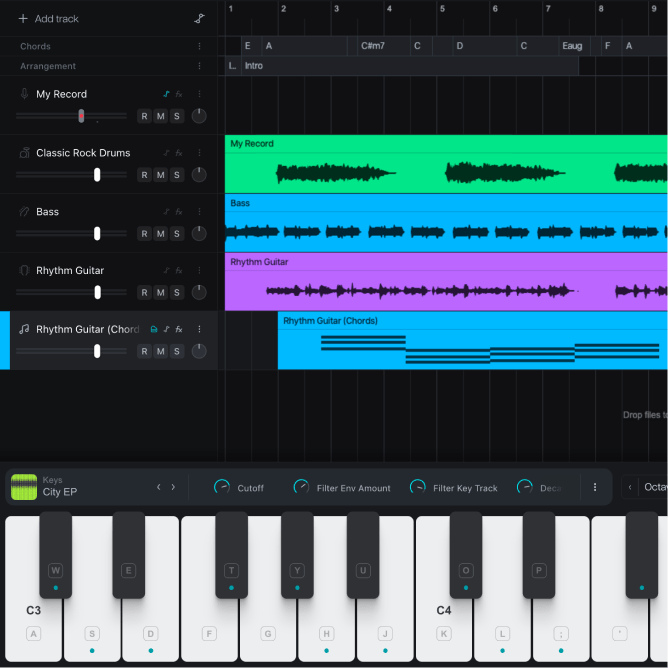
連接MIDI控制器,或使用電腦鍵盤演奏。選擇調性與音階,鍵盤會標記出對應的音符。按下錄製按鈕即可錄下演奏內容,或可將錄好的靈感片段轉換成MIDI音符,生成至新音軌中。
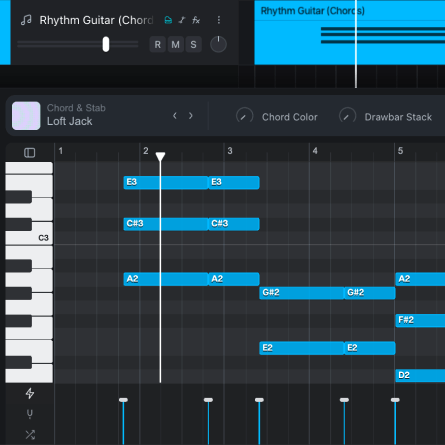
將錯誤的音符拖曳到正確的位置,使用量化功能調整音符時間點,設定與歌曲相匹配的網格,並逐個調整音符力度,塑造強弱變化。專案中的其他人都能即時看到你進行的編輯。
切換樂器,聆聽不同音色的演奏。你可以嘗試三角鋼琴、合成器Pad或弦樂器,然後使用每種樂器的宏控制功能,為演奏增添層次、動感和表現力。
內建樂器與效果器可直接在瀏覽器中運行,無需安裝任何軟體。如果音色庫裡沒有你想要的聲音,可以讓Moi幫忙創建。
依類別瀏覽600多種樂器,從鍵盤、貝斯和Pad,到管弦樂器、打擊樂器和疊層合成器,應有盡有。透過每種樂器的宏旋鈕微調音色,並儲存為自訂版本,以便下次使用。
內建壓縮、等化、殘響、延遲、合唱、飽和等效果器,隨時可以添加到你的音軌中。使用Amp Modeler調整吉他音色,或使用Voice Tuner讓人聲更俐落。
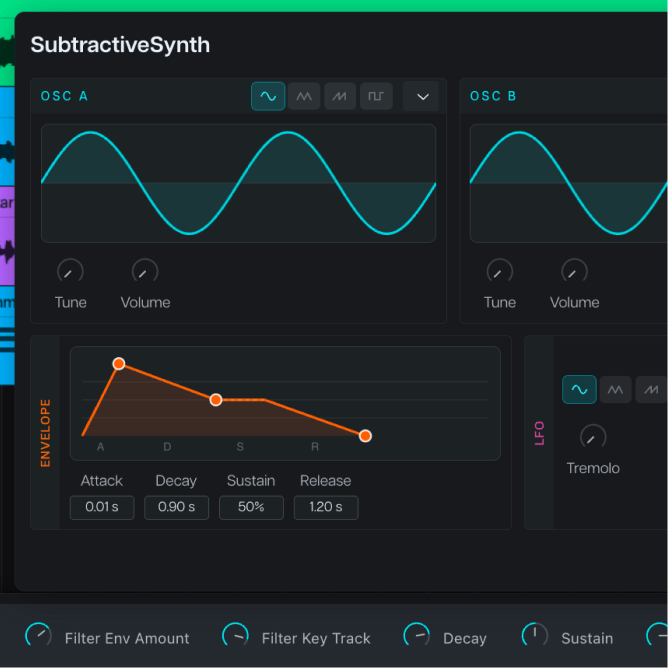
找不到合適的樂器或效果器?打開Moi,Moises Studio內建的智慧聯合製作人,向它描述你想要的聲音以及需要控制的參數,它會在幾分鐘內為你打造出專屬音色。
為何選擇Moises
將MIDI寫入當前專案,直接使用已有的外掛程式和音色庫進行演奏。
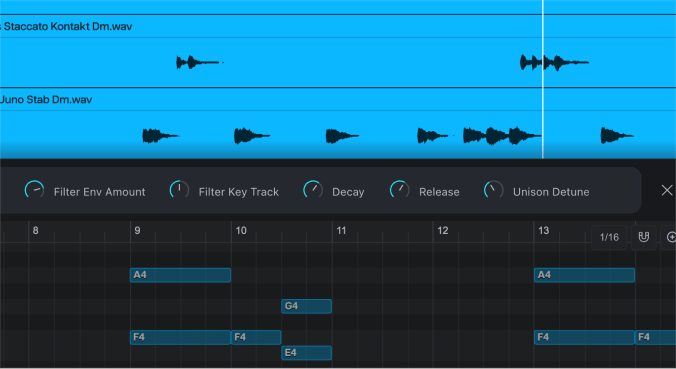
MIDI、音訊、分離的音軌與和弦標記共用同一條時間軸,和弦資訊將直接顯示在MIDI編輯器上方。
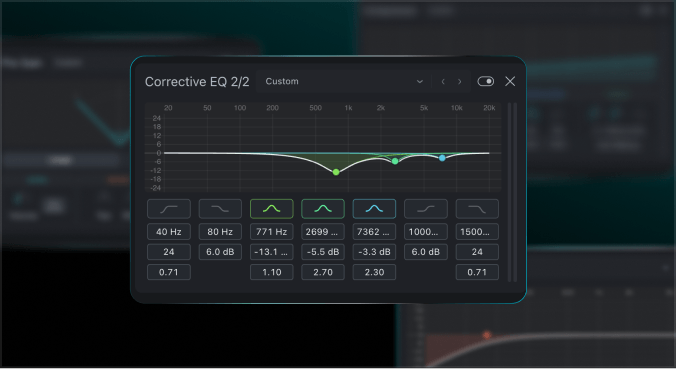
打開Moises Studio桌面版,將第三方VST樂器與效果器直接載入到你的音軌上。
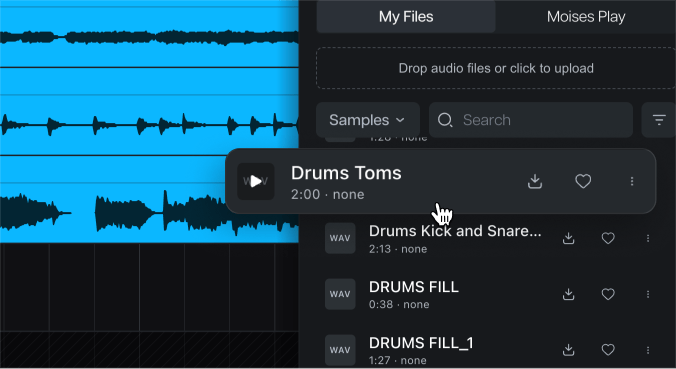
將SF2、SF3、SFZ、NAM或ZIP檔案拖放到你的資料庫,即可在專案中使用。
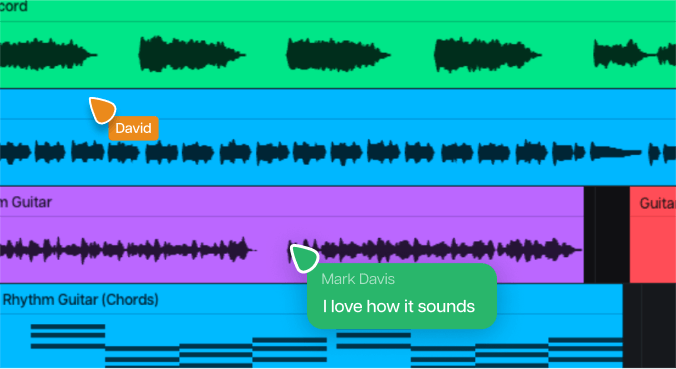
Moises Studio會自動渲染使用外掛程式的音軌,即使協作者沒有該外掛程式,也能聽到製作效果。無需手動匯出或傳送。

「我自己一直藉助Moises完成創作,已經好幾年了。它的誕生,就是為了幫助音樂人學習、探索,並將想法化為現實。」

「這是我夢寐以求的產品。如果10年或15年前遇見Moises,我的生活會輕鬆得多。」

「在歌曲創作的初期階段,我會透過Moises進行一些創意嘗試,包括生成Stem、製作貝斯音軌等。」
可以。你可使用音訊轉MIDI功能,將錄音轉換為可編輯的MIDI音符,生成至新音軌中。只需在時間軸中以右鍵按一下對應音軌,然後選擇「轉換為MIDI」即可。
可以。你可在Mac或Windows版的Moises Studio桌面應用程式中使用自己的第三方外掛程式。
不需要。你也可以在電腦鍵盤上彈奏音符,以錄製MIDI。選擇調性和音階,鍵盤會標記出對應的音符。
有。Moises Studio的鋼琴捲簾可以直接在瀏覽器中運行,無需額外安裝軟體,即可使用內建樂器與效果器。