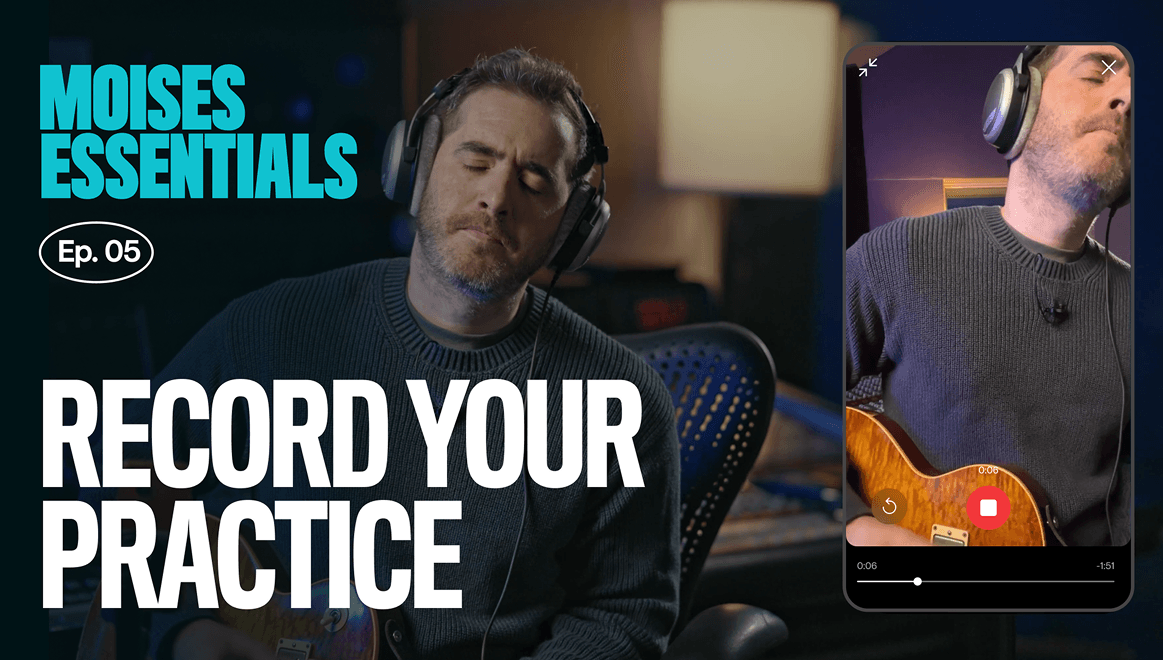
Det här tar avsnittet upp
När du är klar kan du:
- Ställa in mobilen för rena inspelningar, från den inbyggda mikrofonen till ett eget ljudkort
- Stänga av ljudet för instrumentet du spelar och spela in dig själv över resten av bandet
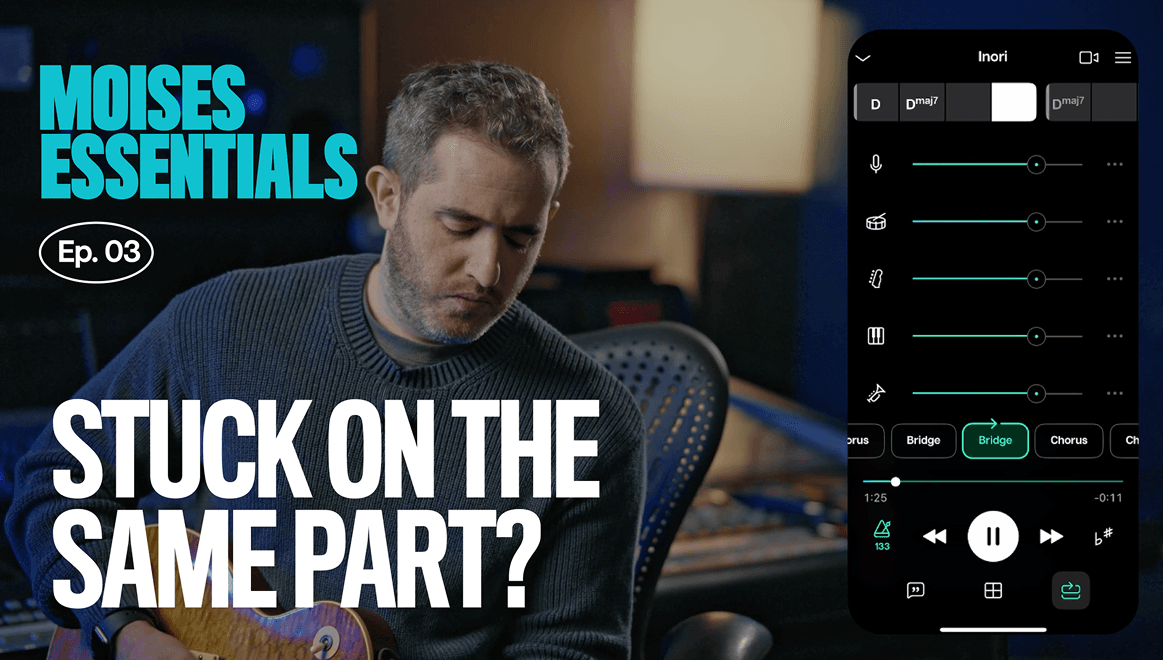
- Loopa, sakta ner och nöta ett knepigt parti innan du spelar in det i full fart
- Lyssna ärligt på dina tagningar och se exakt var du kan bli bättre
- Hålla alla låtar, stems och idéer organiserade på ett ställe
- Exportera och dela en tagning direkt från mobilen
Förbered bakgrundsspåret
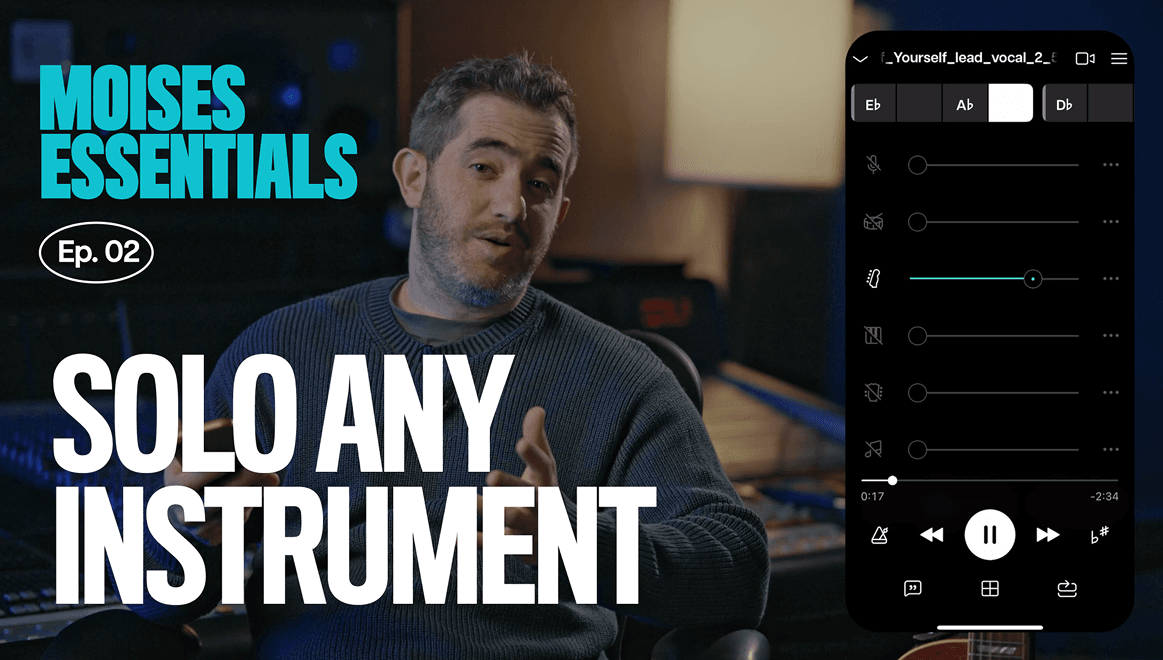
Innan du spelar in behöver du bestämma vilka stems som ska fortsätta spela. Med Moises kan du stänga av ljudet för stämman du ska spela, medan resten av inspelningen är kvar.
Så gör du
- Öppna ett spår som du vill spela in dig själv till.
- Stäng av ljudet för stemen med instrumentet eller rösten du ska spela in.
- Låt de övriga stemsen ligga kvar på normal volym som bakgrundsspår.
Därför spelar det roll
När du stänger av din egen stämma blir vilken låt som helst ditt personliga bakgrundsspår, så inspelningen fångar bara ditt framförande mot resten av bandet.
Mer om den här funktionen
Slå på nedräkning
Nedräkningen lägger till några förberedande slag innan uppspelningen börjar, synkade med låtens avkända tempo.
Så gör du
- Klicka på nedräkningsknappen och välj hur många slag du vill ha.
- Gör dig redo att spela medan slagen räknas ner innan spåret startar.
Därför spelar det roll
Nedräkningen tar bort osäkerheten i att börja kallt, så tagningen landar lättare på slaget redan från första tonen.
Spela in din tagning
När bakgrundsspåret och nedräkningen är inställda kan Moises spela in ditt framförande direkt mot den tystade stemen.
Så gör du
- Tryck på spela in och vänta tills nedräkningen är klar.
- Spela eller sjung till de övriga stemsen.
- Stoppa inspelningen när partiet eller låten är slut.
Därför spelar det roll
Att spela in mot det riktiga bakgrundsspåret i stället för ett vanligt klick ger en mycket mer realistisk bild av hur ditt framförande sitter i låten.
Mer om de här funktionerna
Lyssna igenom din tagning
En inspelning kan spelas upp ensam eller ihop med originalspåret så att du kan kontrollera timing och ton.
Vanliga användningsområden
- Spela upp bara inspelningen för att hitta misstag.
- Spela upp den ihop med bakgrundsspåret för att höra hur den passar.
- Spela in samma parti igen så många gånger som behövs.
Därför spelar det roll
När du hör en tagning mot originalinspelningen blir problem med timing och intonation mycket tydligare än om du bedömer den för sig.
Spara inspelningar och följ dina framsteg
Alla låtar du jobbar med finns på ett ställe. Dina inspelningar kan sparas tillsammans med låten de gjordes till, så att tidigare och senare försök med samma parti kan jämföras.
Så gör du
- Spara en tagning i stället för att kasta den efter genomlyssningen.
- Gå tillbaka till samma låt efter mer övning och spela in igen.
- Jämför de två inspelningarna direkt efter varandra.
Därför spelar det roll
Inget försvinner i en hög med namnlösa inspelningar. Varje idé fångas, bearbetas och organiseras i samma stund som du trycker på spela in.
Exportera och dela dina inspelningar
När du har en tagning du är nöjd med går du till alternativet Exportera och skickar den vart du vill: till kamerarullen, en bandkompis eller vän, eller direkt till Instagram eller en annan plattform om du har spelat in över ett spår.
Så gör du
- Öppna alternativet Exportera på en tagning du är nöjd med.
- Skicka den till kamerarullen, en bandkompis eller direkt till sociala medier.
- Stäng av vattenstämpeln i exportalternativen om den visas och du hellre vill slippa den.
Därför spelar det roll
Att öva, spela in och dela kräver inte att du byter app eller flyttar filer hit och dit. Allt finns på ett ställe, från start till mål.
Mer om den här funktionen