Vad en första session går igenom
En första session går igenom det grundläggande arbetsflödet, som du kan upprepa med vilket spår som helst. När du är klar kan du:
- Importera vilken låt som helst från ditt bibliotek, en fil eller en länk
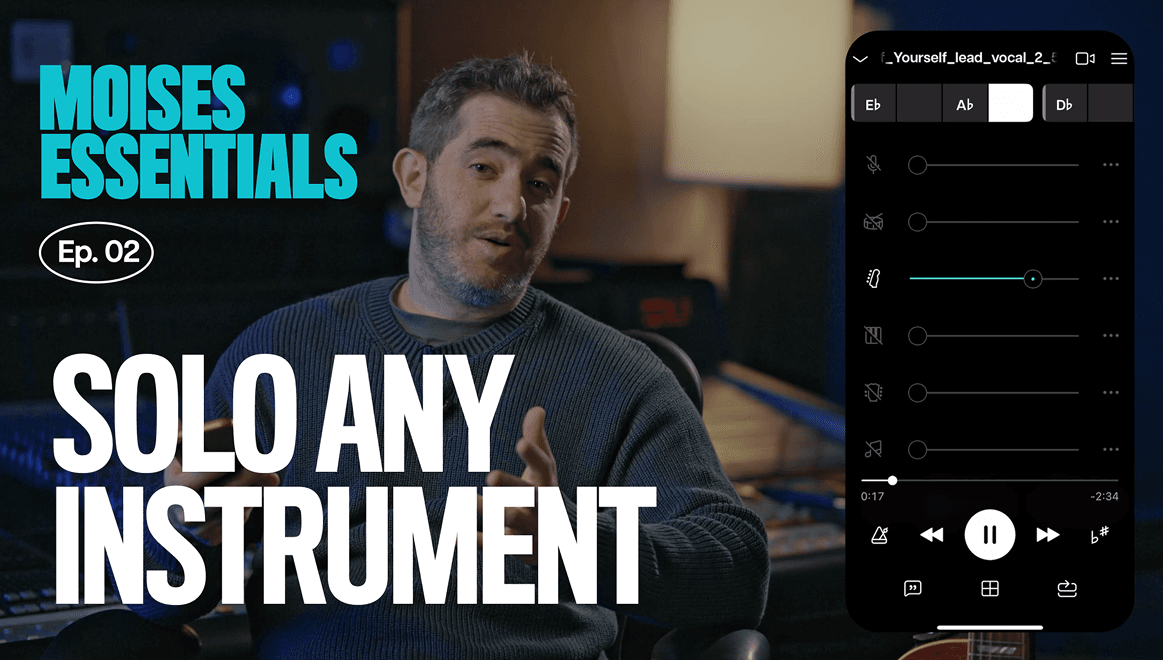
- Isolera eller muta vilket instrument som helst för att studera det eller spela i dess ställe
- Läsa ackorden och tonarten som avkänns direkt från inspelningen
- Byta tonart så att den passar din röst eller ditt instrument
- Sakta ner och loopa de svåra partierna utan att tonhöjden ändras
- Få timingen att sitta med en smart metronom och en inräkning
Välj din låt
En session börjar med att du laddar in ett spår i Moises. Du kan hämta det från ditt musikbibliotek, dra och släppa en fil eller klistra in en länk. Vid importen analyseras spåret och delas automatiskt upp i separata stämmor. Ge det några sekunder att bearbetas, så är låten redo.
Så gör du
- Tryck på knappen + Lägg till uppe till höger.
- Välj en källa: musikbibliotek, en fil du drar och släpper eller en inklistrad länk.
- Vänta några sekunder medan det bearbetas.
Därför spelar det roll
Alla andra steg i den här guiden utgår från det här importerade spåret: instrumentseparering, ackord och tonart, hastighetskontroll och metronomen läser alla från det.
Mer information
Isolera eller muta ett instrument
När en låt har laddats delar Moises upp den i separata instrumentspår – trummor, bas, gitarr, klaviatur och allt annat som finns i mixen – med egen volymkontroll för vart och ett. Härifrån kan du antingen köra ett instrument solo för att studera det eller muta det och spela i dess ställe.
Så funkar det
- Kör ett instrument solo, till exempel gitarr, för att höra det helt för sig självt. Detaljer som förut smälte in i mixen blir så tydliga att du kan lista ut varenda stämma.
- Muta i stället samma instrument, så har du ett bakgrundsspår byggt av den riktiga inspelningen, minus stämman du spelar.
DÄRFÖR SPELAR DET ROLL
Solo isolerar en stämma så att du kan studera den. Att mutea den tar bort den så att du kan spela den. Båda kommer från samma separerade spår, och du kan växla mellan dem i samma session.
Mer om de här funktionerna
Läs ackorden och tonarten
Moises avkänner ackorden direkt från inspelningen, inte från ett ackordblad från nätet som läggs ovanpå. Spåret analyseras hela tiden och ackorden uppdateras i realtid, så det du ser är det som faktiskt spelas, även ett ackord som ett D-dim som annars kan ta en stund att lista ut på gehör. Tonarten visas precis bredvid, så du vet alltid vilken tonart du är i.
Så gör du
- Se ackorden uppdateras i takt när låten spelas.
- Växla till den förenklade ackordvyn om du vill ha färre detaljer medan du fortfarande lär dig ackordbytena.
DÄRFÖR SPELAR DET ROLL
Du behöver inte gissa ackord på gehör. Och med den förenklade vyn kan en nybörjare spela med och lära sig låten utan att kunna varje ackord.
Mer om de här funktionerna
Byt tonart
Med plus- och minustecknen kan du flytta hela låten uppåt eller nedåt i tonhöjd, och ackorden uppdateras automatiskt. Du behöver inte transponera något i huvudet.
Så gör du
- Sångare kan flytta låten till den tonart som verkligen passar deras röst.
- Gitarrister kan hamna i en tonart med spelbara öppna ackord i stället för att förlita sig på barréackord.
- Producenter kan använda samma kontroll för att ändra spårets hela vibe.
DÄRFÖR SPELAR DET ROLL
En låt som ligger i en dålig tonart för din röst eller ditt instrument är inte längre en återvändsgränd. Flytta den, så följer ackorden med.
Mer om den här funktionen
Sakta ner och loopa det svåra partiet
Öppna hastighetskontrollen och använd plus- och minustecknen för att ändra tempot i realtid. Tonhöjden stannar precis där den var, bara hastigheten ändras, så ett snabbt parti blir något du faktiskt hinner med. Använd sedan loopfunktionen för att välja partiet du vill ha och låt det upprepas – inget mer spolande fram och tillbaka för att hitta samma takter om och om igen.
Så gör du
- Sänk tempot tills stämman faktiskt går att spela.
- Loopa partiet du vill nöta och låt det rulla.
- När det känns bra i det lägre tempot höjer du några BPM i taget.
ÖVNINGSTIPS FRÅN VIDEON
Stressa inte. Bli bekväm på runt 70 % hastighet innan du går upp till full fart. Misstag du gör på 70 % följer med dig till 100 % om du hoppar framåt för tidigt.
Mer om den här funktionen
Öva i takt med en smart metronom
Med instrumenten separerade, tonarten inställd och tempot där du vill ha det är den sista biten att få rytmen att sitta. Det här är inget jämnt, fast klick. Det byggs utifrån själva spåret, så om låten snabbas upp eller saktas ner följer klicket med och ger dig musikens verkliga känsla i stället för ett stelt rutnät. Lägg till en inräkning så att du hinner landa innan uppspelningen startar.
Så gör du
- Slå på metronomen och låt den följa låtens eget tempo.
- Lägg till en inräkning så att du har några slag på dig innan spåret börjar.
- Spela först med hela spåret och klicket, muta sedan ditt eget instrument för det riktiga testet – bara du och bakgrundsspåret.
DÄRFÖR SPELAR DET ROLL
Så här känns det att öva med Moises: du spelar med bandet, ett klick håller din timing ärlig och inget står i vägen.
Mer om den här funktionen