バーチャルインストゥルメント
シンセサイザーとサンプラー、音色別に分類
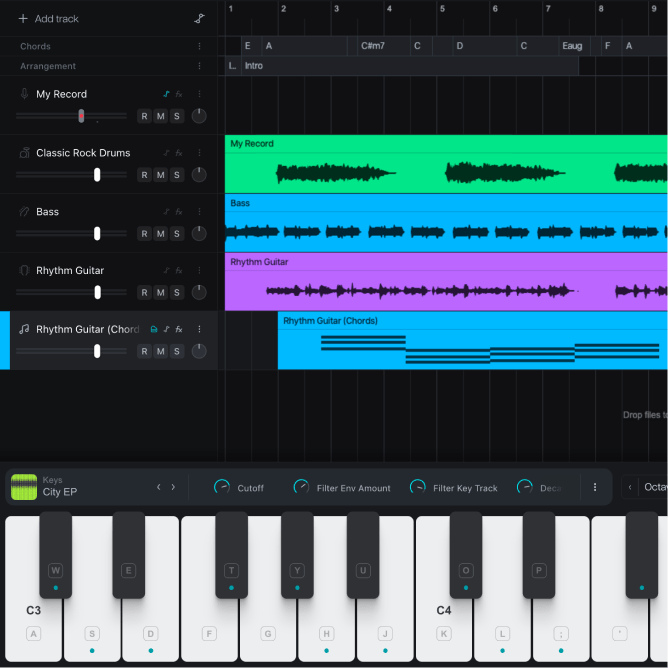
キーボード、ベース、パッドからオーケストラ、パーカッション、レイヤードシンセまで、600種類以上の楽器をカテゴリ別に閲覧できます。それぞれの楽器のマクロノブで設定を調整し、カスタマイズしたバージョンを保存して再利用しましょう。
そのパーツを自分のものに
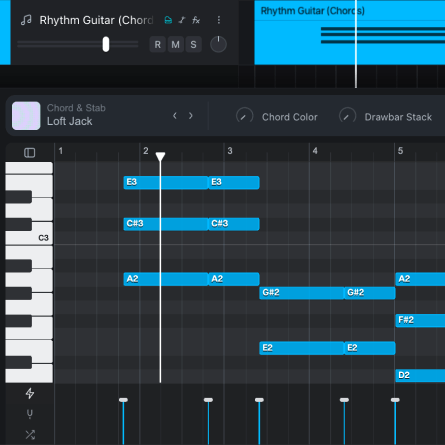
コントローラーやコンピューターのキーボードからMIDIを録音、ピアノロールでタイミングとベロシティを調整、そして600種類以上の内蔵音源から選択。独自のVSTプラグインやサウンドライブラリも使用可能です。
仕組み
MIDIコントローラーを接続するか、コンピューターのキーボードで演奏してください。キーとスケールを選択すると、キーボードが該当する音符をマークします。録音ボタンを押して演奏を録音するか、既に録音済みのアイデアを新しいトラックのMIDIノートに変換しましょう。
間違った音符を正しい位置にドラッグします。クオンタイズでタイミングを調整し、グリッドをパートに合わせて設定し、音符ごとにベロシティを調整してダイナミクスを自在にコントロールできます。プロジェクトに参加している全員が、あなたの編集内容をリアルタイムで確認できます。
楽器を変えて、自分のパートを異なる音色で聴いてみましょう。グランドピアノ、シンセパッド、ストリングスなどで試してみてください。そして、それぞれの楽器のマクロコントロールを使って、面白み、動き、ダイナミクスを加えてみましょう。
内蔵の楽器やエフェクトはブラウザ上で直接動作し、インストールは不要です。ライブラリに探しているサウンドが見つからない場合は、Moiに聞いてみましょう。
キーボード、ベース、パッドからオーケストラ、パーカッション、レイヤードシンセまで、600種類以上の楽器をカテゴリ別に閲覧できます。それぞれの楽器のマクロノブで設定を調整し、カスタマイズしたバージョンを保存して再利用しましょう。
コンプレッサー、EQ、リバーブ、ディレイ、コーラス、サチュレーションなど、トラックにすぐに適用できるエフェクトが充実。Amp Modelerでギタートーンを調整したり、Voice Tunerでボーカルの音質を整えましょう。
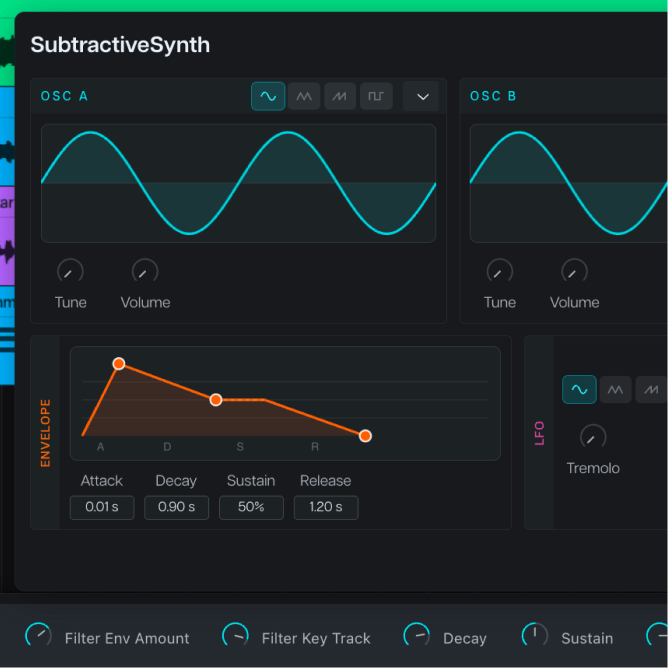
適切な楽器やエフェクトが見つからない?そんな時は、Moises Studioに内蔵されたエージェント型共同プロデューサーMoiに、どんな音にしたいか、どんなコントロールを使いたいかを伝えましょう。数分であなただけのオリジナルサウンドが完成します。
なぜMoisesなのか
既に所有しているプラグインやサウンドライブラリを使用して、曲の他の部分と同じ場所にMIDIデータを書き込みましょう。
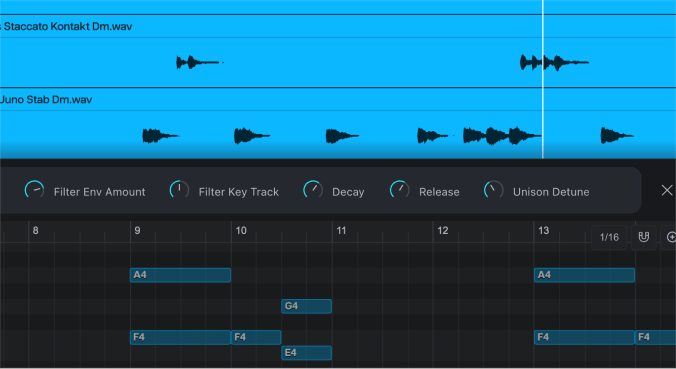
MIDI、オーディオ、分割されたステム、コードマーカーはすべて1つのタイムラインを共有しているため、コードは作曲中のパートの真上に表示されます。
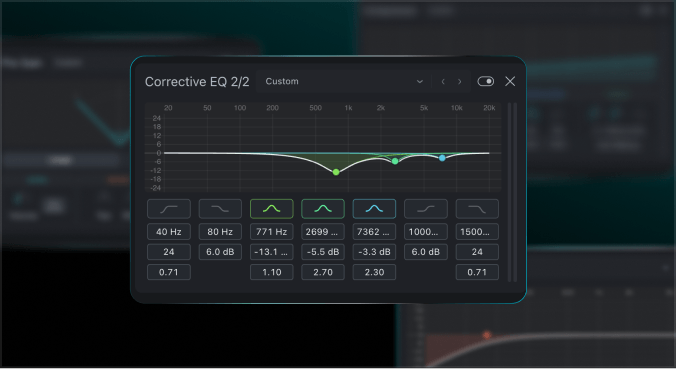
Moises Studioのデスクトップアプリを開き、サードパーティ製のVSTインストゥルメントやエフェクトをトラック上で直接読み込みましょう。
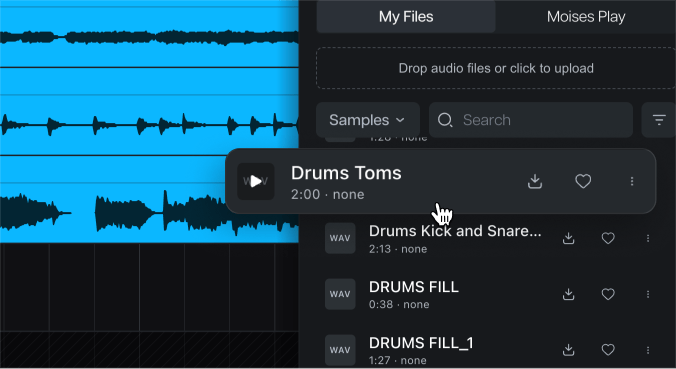
SF2、SF3、SFZ、NAM、またはZIPファイルをライブラリにドロップするだけで、プロジェクトですぐに使用できます。
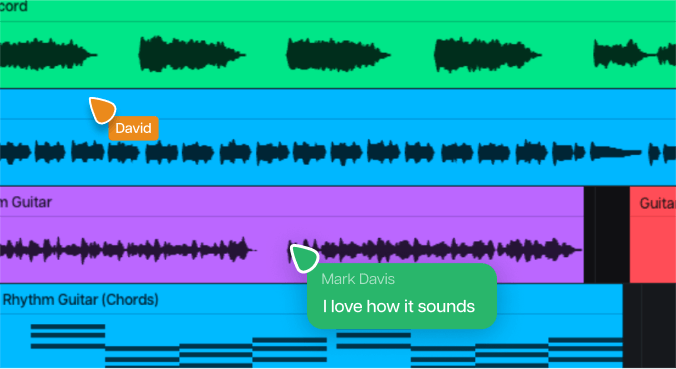
Studioはプラグインのトラックを自動的にレンダリングするため、共同作業者はプラグインを所有していなくてもトラックを聴くことができます。バウンス作業は不要です。

「私は長年、自身の創作活動においてMoisesを活用してきました。Moisesは、アーティストが学び、探求し、アイデアを形にするのを支援する役割を担っています。」

「長らく待ち望んでいたプロダクトです。Moisesが15年、10年前に存在していたら私の人生はだいぶ楽なものだったでしょう。」

「ステムを生成したり、ベースパートを用意したり、また曲作りの初期段階から、と気が付いたらMoisesを様々なクリエイティブな方法で活用してるね。」
はい。オーディオからMIDIへの変換機能を使えば、録音したオーディオを新しいトラック上で編集可能なMIDIノートに変換できます。タイムライン上のトラックを右クリックし、「MIDIに変換」を選択してください。
はい、Mac版またはWindows版のMoises Studioデスクトップアプリで、独自のサードパーティ製プラグインを使用できます。
いいえ。コンピューターのキーボードで音を鳴らして、バーチャルインストゥルメントを録音することもできます。キーとスケールを選択すると、キーボードがそれに合う音をマークします。
はい、Moises Studioのピアノロールはブラウザ上で直接動作し、内蔵楽器やエフェクトをインストールする必要はありません。