1. Télécharge le plugin
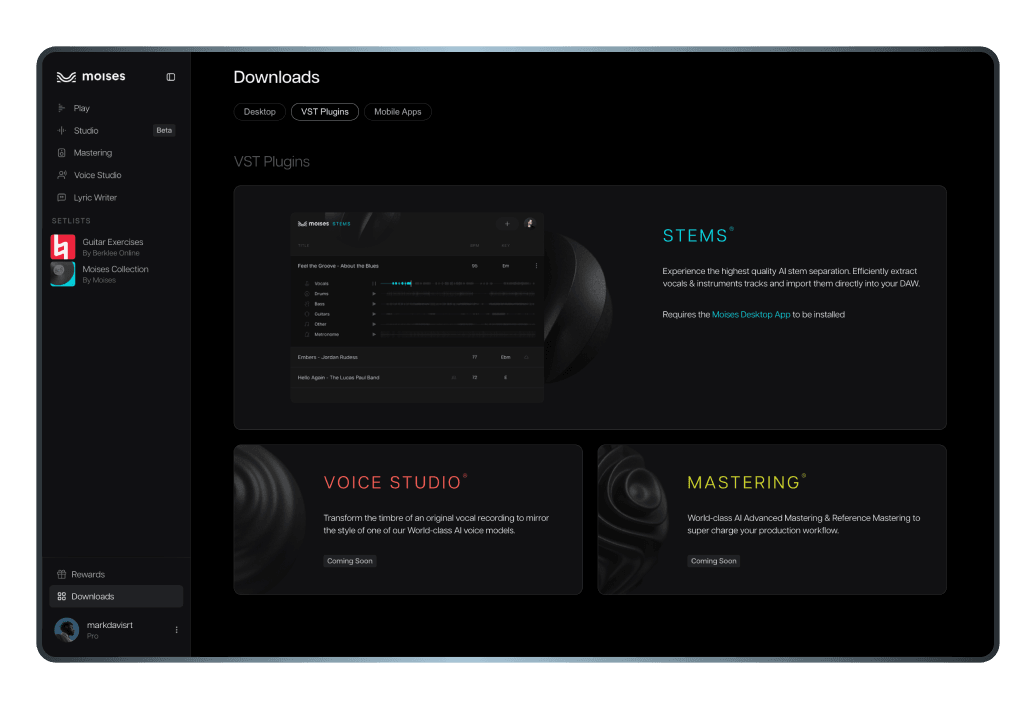
Connecte-toi à ton compte Moises avec un abonnement Pro via l'application de bureau, puis clique sur « Téléchargements » dans la barre latérale. Télécharge le plugin Stems, disponible pour macOS ou Windows.
Présentation de Moises Studio : la façon la plus simple de faire de la musique ensemblePrésentation de Moises Studio : la façon la plus simple de faire de la musique ensemble
L’efficacité dans ton processus de création est primordiale — et Moises le sait. Crée des samples de haute qualité avec la séparation audio alimentée par l’IA directement depuis ta Station de Travail Audio Numérique (DAW). Sauvegarde du temps précieux et optimise ta routine de studio avec notre plugin VST innovant.
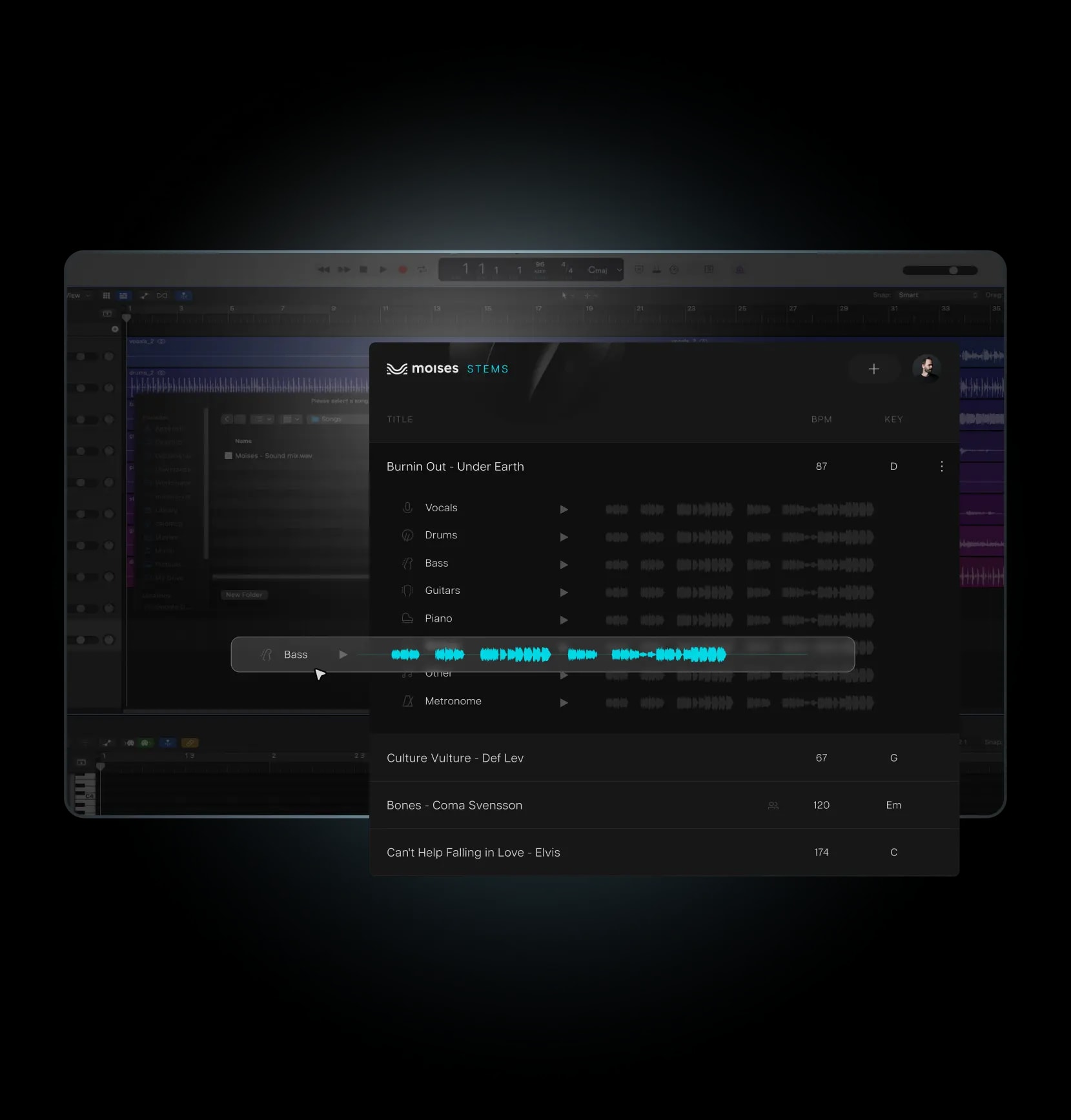
Intègre le plugin en toute transparence et crée des échantillons en quelques minutes.
Connecte-toi à ton compte Moises avec un abonnement Pro via l'application de bureau, puis clique sur « Téléchargements » dans la barre latérale. Télécharge le plugin Stems, disponible pour macOS ou Windows.
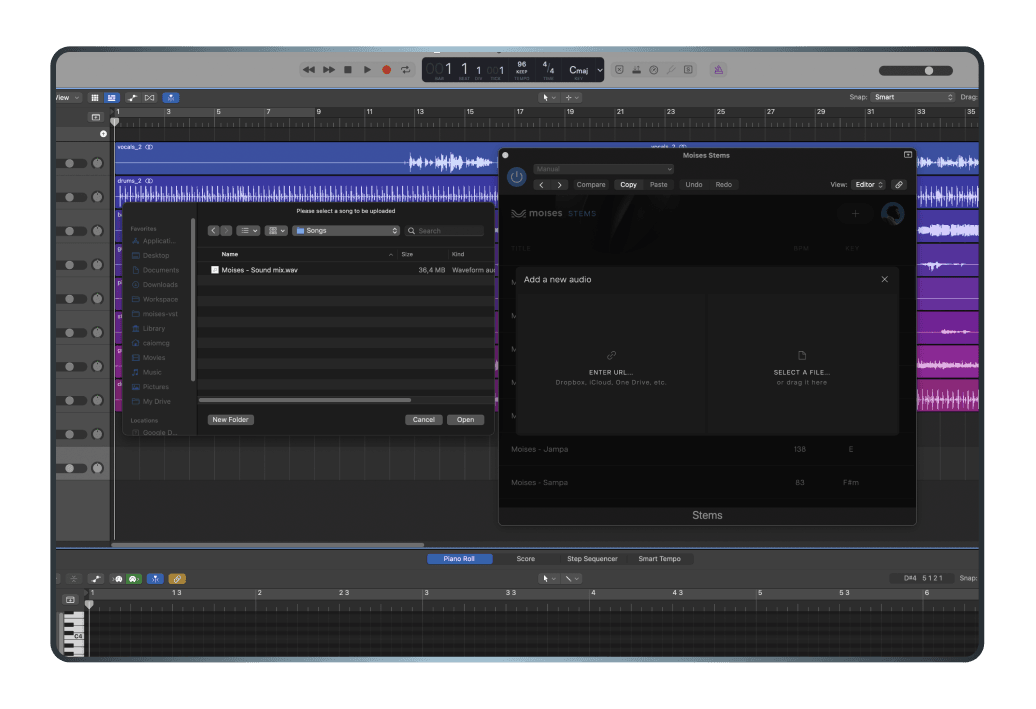
Ouvre ton DAW et crée une nouvelle piste audio. Navigue jusqu’au menu des plugins, et sélectionne Moises > Stems.
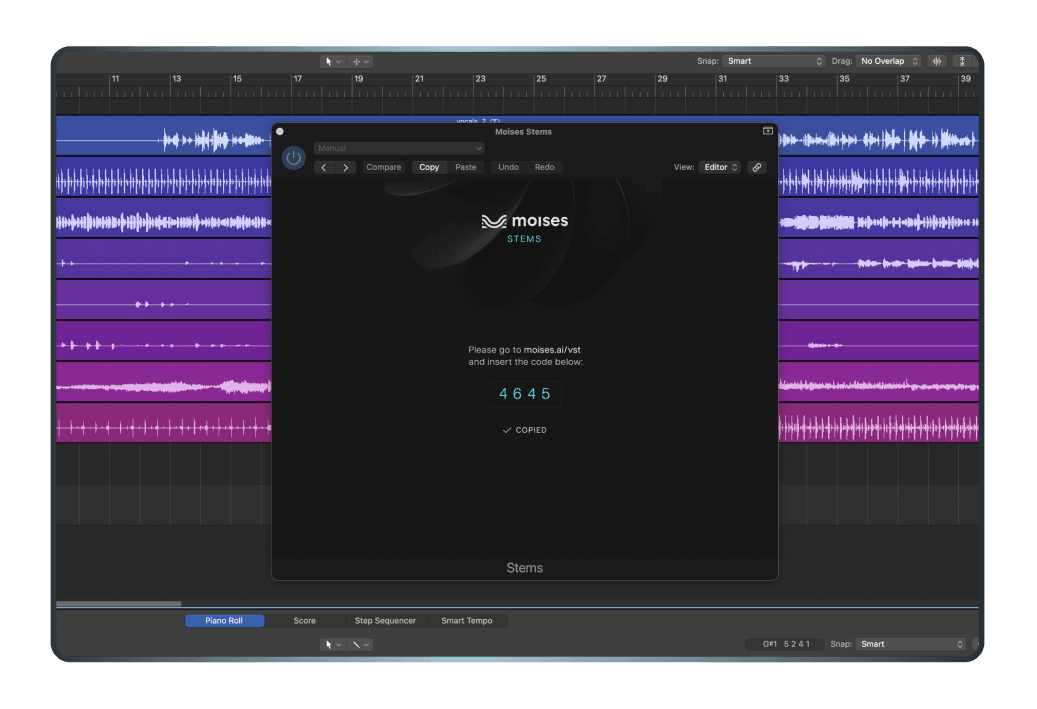
Après avoir sélectionné le Plugin Stems, un écran de validation de code te demandera une authentification. Suis les instructions fournies pour vérifier ton plugin.
Avec le plugin chargé sur ta piste instrumentale, tu peux maintenant manipuler les stems au sein de ta piste en utilisant l’interface du plugin. Sauvegarde ton projet pour préserver les modifications. Tu peux maintenant intégrer les stems traités dans ton projet DAW pour une production ou un mixage supplémentaire.
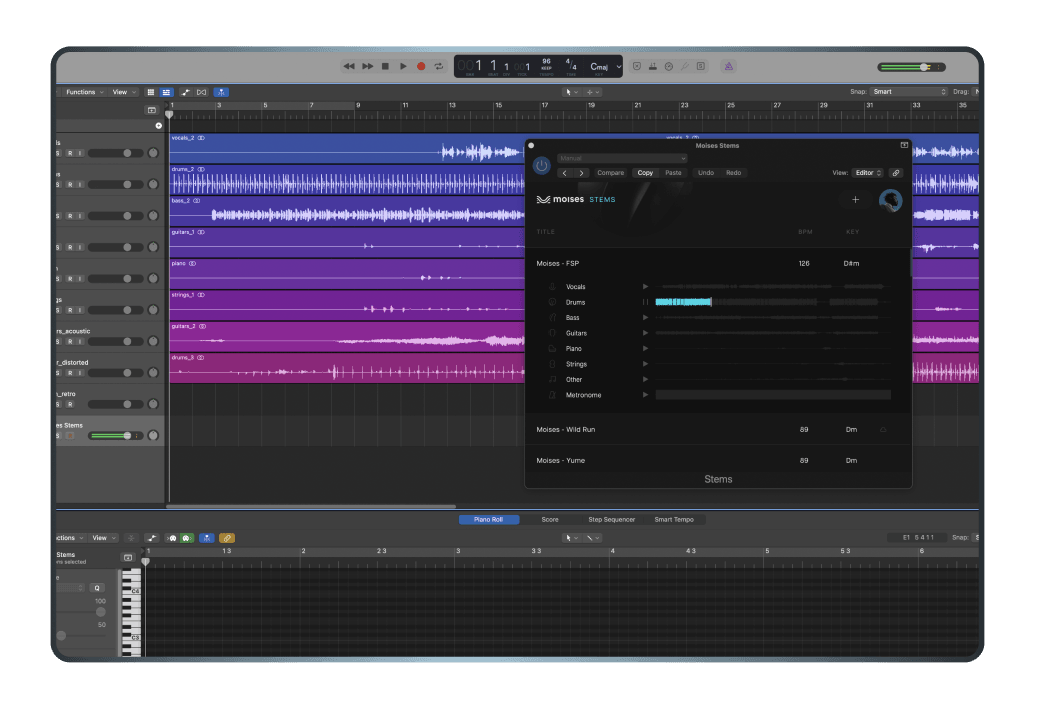
Obtiens le meilleur son possible avec la technologie de séparation audio Hi-Fi alimentée par l’IA, offrant des voix et des instruments nets et clairs.
Libère ta créativité des contraintes précédentes. Ce plugin convivial te permet de séparer les pistes dans ton DAW, via glisser-déposer ou une URL.
Installe le Plugin Stems comme tu le ferais pour d’autres plugins VST, avec un processus simple et direct.

Bien plus qu’un outil de séparation de piste : un puissant plugin VST qui peut stimuler ta productivité et ta créativité de bien des façons.
Accède à tous les 7 stems traités en une fois, y compris les Vocals, les Keys, les Drums, la Guitare, la Basse, les Strings et les Autres, pour une flexibilité et un contrôle maximum.
Utilise le Plugin Stems avec n’importe quel DAW majeur, comme Pro Tools, Ableton Live, Logic Pro, Reaper, Studio One, Fruity Loops, et plus encore.
Économise de l’argent et des ressources en accédant au Plugin Stems ainsi qu’à d’autres fonctionnalités exclusives pour les producteurs.


Producteur de musique et DJ primé originaire du Nigeria


Producteur et créateur de contenu avec une audience collective en ligne de plus de 300k


Producteur et créateur de contenu avec plus de 2 millions de vues sur YouTube
Le plugin VST Stems permet aux artistes d’accéder à la technologie de séparation de stems de qualité disponible sur la plateforme Moises directement depuis leur DAW favori.
Le plugin Moises Stems fonctionne avec tous les principaux DAW, notamment Ableton Live, Pro Tools, Logic Pro, Reaper, Fender Studio Pro et FL Studio.
Le plugin Stems propose jusqu’à 7 types de stems différents : Voix, Claviers, Batterie, Guitare, Basse, Cordes et Autres.
Consulte ce guide rapide disponible dans le centre d’aide de Moises pour installer le plugin Stems ainsi que d’autres plugins dans ton DAW.
Tu y trouveras également des guides d’utilisation des plugins Moises dans de nombreux DAW populaires, notamment Ableton Live, Pro Tools, Logic Pro et Reaper.
Oui, pour accéder aux plugins Moises pour DAW, tu as besoin d’un abonnement Moises Pro.
Non, le plugin Moises Stems n’est pas un outil de séparation de stems en temps réel. Il faut patienter entre l’envoi de la demande de séparation et l’obtention des stems séparés. Pour fonctionner, le plugin requiert également une connexion internet active. Cela permet d’obtenir une qualité de séparation optimale. Si tu recherches une fonction de séparation de stems en temps réel pour des questions d’accessibilité ou de performances en direct, nous te recommandons de jeter un œil à Moises Live.
Le plugin Moises Stems et l’application de bureau prennent généralement en charge tous les principaux formats audio pour l’importation.
Formats d’importation pris en charge :
– Sans perte : WAV, FLAC, AIFF (aif), AIFC
– Compressé : MP3, AAC, AC3, OGG, WMA
– Vidéo (audio extrait) : MP4, M4V, MOV, MKV, M4R, M4A, FLV, MPEG (MPG), WEBM
Oui. Tu peux facilement faire glisser des stems individuels directement depuis le plugin Moises Stems vers la timeline de ton projet dans ton DAW. Si tu préfères les exporter en tant que fichiers audio pour les insérer manuellement dans ta session, tu peux également télécharger les stems séparés sous forme d’un fichier ZIP depuis l’application Web ou de bureau de Moises.
Exportation de stems à l’aide du plugin :
1. Ajuste le BPM dans ton DAW : avant l’importation, assure-toi que le tempo de ton projet correspond au BPM du morceau.
2. Ouvre le plugin : charge le plugin Moises Stems sur une piste audio de ton DAW.
3. Procède par glisser-déposer : synchronise ton compte Moises avec le plugin, puis fais simplement glisser les stems de ton choix directement vers la timeline de ton projet dans ton DAW.