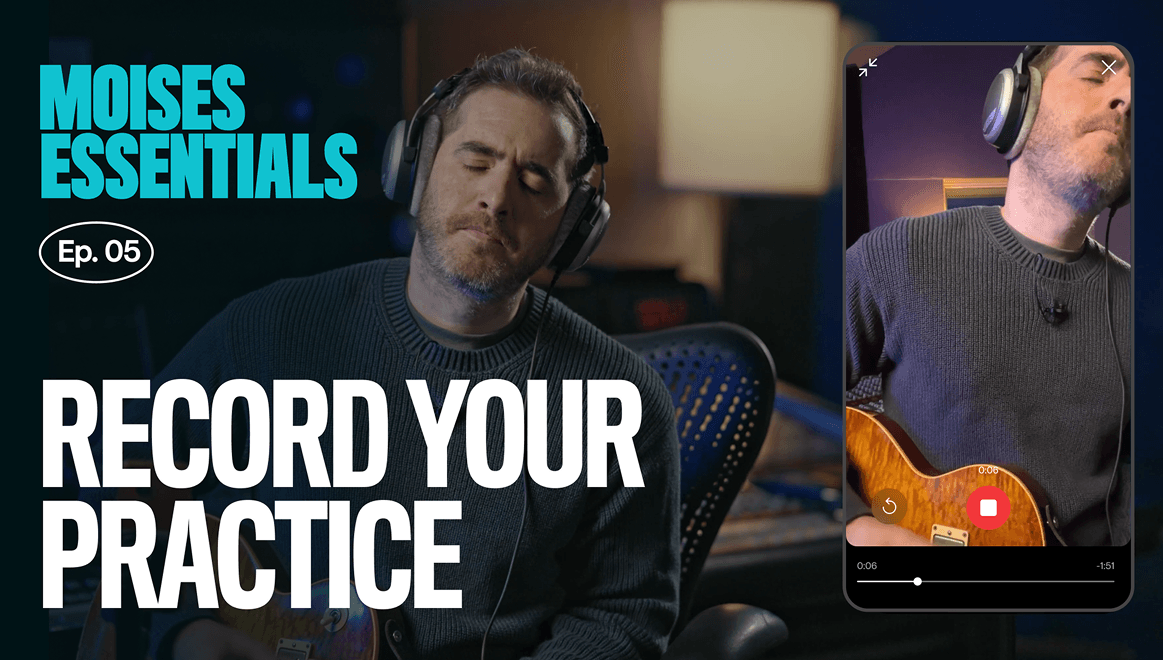
Ce que couvre cet épisode
À la fin, tu sauras :
- Préparer ton téléphone pour un enregistrement propre, du micro intégré à une interface audio dédiée
- Couper l'instrument que tu joues et t'enregistrer sur le reste du groupe
- Répéter en boucle, ralentir et travailler un passage difficile avant de l'enregistrer à vitesse réelle
- Réécouter tes prises avec honnêteté et repérer exactement ce qu'il faut améliorer
- Garder tous tes morceaux, stems et idées organisés au même endroit
- Exporter et partager une prise directement depuis ton téléphone
Prépare la piste d'accompagnement
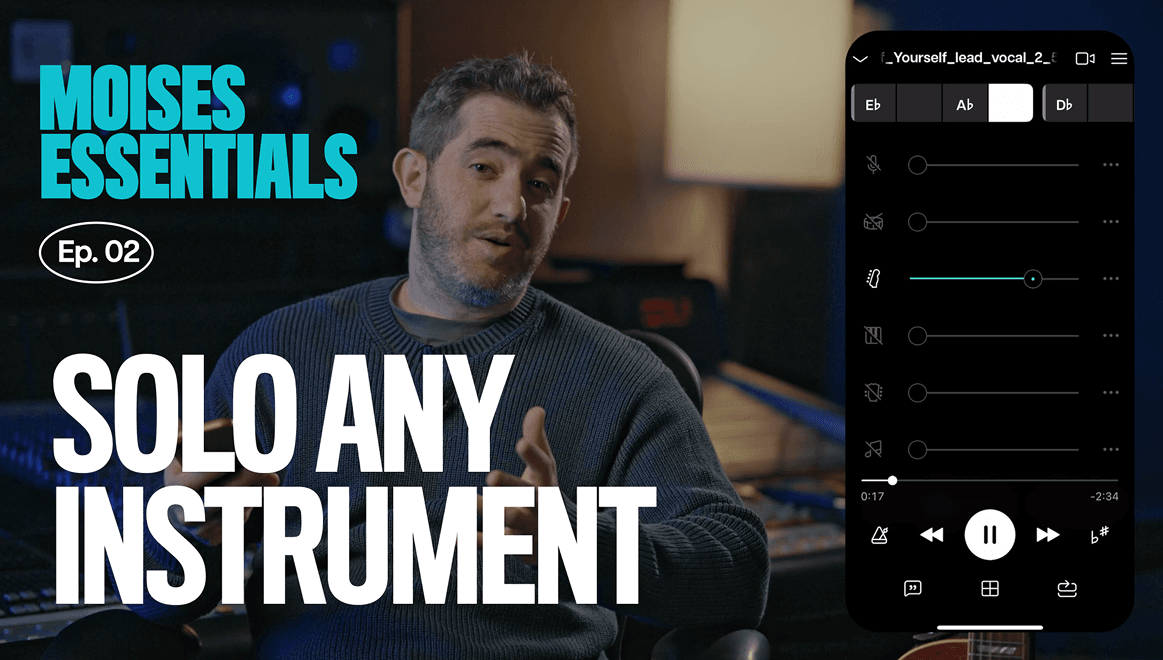
Avant d'enregistrer, il faut définir les stems qui continueront de jouer. Moises te permet de couper la partie que tu vas jouer tout en gardant le reste de l'enregistrement intact.
Comment faire
- Ouvre une piste sur laquelle tu veux t'enregistrer.
- Coupe le stem de l'instrument ou de la voix que tu vas enregistrer.
- Laisse les autres stems à leur volume normal comme piste d'accompagnement.
Pourquoi c'est important
Couper ta propre partie transforme n'importe quel morceau en piste d'accompagnement personnelle : l'enregistrement capte uniquement ta performance sur le reste du groupe.
En savoir plus sur cette fonctionnalité
Active le décompte
Le décompte ajoute quelques temps de préparation avant le début de la lecture, synchronisés sur le tempo détecté du morceau.
Comment faire
- Clique sur le bouton du décompte et choisis le nombre de temps que tu veux.
- Prépare-toi à jouer pendant le décompte, avant le début de la piste.
Pourquoi c'est important
Le décompte t'évite de démarrer à froid, ce qui augmente tes chances de tomber pile en rythme dès la première note.
Enregistre ta prise
Une fois la piste d'accompagnement et le décompte en place, Moises peut enregistrer ta performance directement sur le stem coupé.
Comment faire
- Appuie sur enregistrer et attends la fin du décompte.
- Joue ou chante avec les stems restants.
- Arrête l'enregistrement une fois le passage ou le morceau terminé.
Pourquoi c'est important
Enregistrer sur la vraie piste d'accompagnement plutôt que sur un simple clic donne une idée bien plus réaliste de la place de ta performance dans le morceau.
En savoir plus sur ces fonctionnalités
Réécoute ta prise
Un enregistrement peut être lu seul ou mélangé au morceau original pour vérifier le placement rythmique et le son.
Utilisations courantes
- Écoute l'enregistrement seul pour repérer les erreurs.
- Écoute-le avec la piste d'accompagnement pour voir comment il s'intègre.
- Réenregistre le même passage autant de fois que nécessaire.
Pourquoi c'est important
Écouter une prise avec l'enregistrement original rend les problèmes de rythme et de justesse bien plus évidents que de la juger isolément.
Sauvegarde tes enregistrements pour suivre tes progrès
Tous les morceaux sur lesquels tu travailles sont réunis au même endroit. Tes enregistrements peuvent être conservés avec le morceau pour lequel tu les as faits, pour comparer tes anciennes et tes nouvelles versions du même passage.
Comment faire
- Garde une prise au lieu de la supprimer après l'avoir écoutée.
- Reviens sur le même morceau après plus de pratique et enregistre-toi à nouveau.
- Compare les deux enregistrements l'un après l'autre.
Pourquoi c'est important
Rien ne se perd dans une pile d'enregistrements sans nom. Chaque idée est captée, traitée et organisée dès que tu appuies sur enregistrer.
Exporte et partage tes enregistrements
Quand tu as une prise qui te plaît, va dans l'option Exporter et envoie-la où tu veux : dans ta galerie, à un membre de ton groupe ou à un ami, ou directement sur Instagram ou une autre plateforme si tu as enregistré sur une piste.
Comment faire
- Ouvre l'option Exporter sur une prise qui te plaît.
- Envoie-la dans ta galerie, à un membre de ton groupe ou directement sur les réseaux sociaux.
- Désactive le filigrane dans les options d'exportation s'il apparaît et que tu préfères t'en passer.
Pourquoi c'est important
Pour t'entraîner, t'enregistrer et partager, pas besoin de changer d'app ni de transférer des fichiers dans tous les sens. Tout se passe au même endroit, du début à la fin.
En savoir plus sur cette fonctionnalité