Darum geht es in dieser Folge
Am Ende kannst du:
- Dein Smartphone für saubere Aufnahmen einrichten, vom eingebauten Mikrofon bis zum eigenen Audio-Interface
- Dein Instrument stummschalten und dich zum Rest der Band aufnehmen
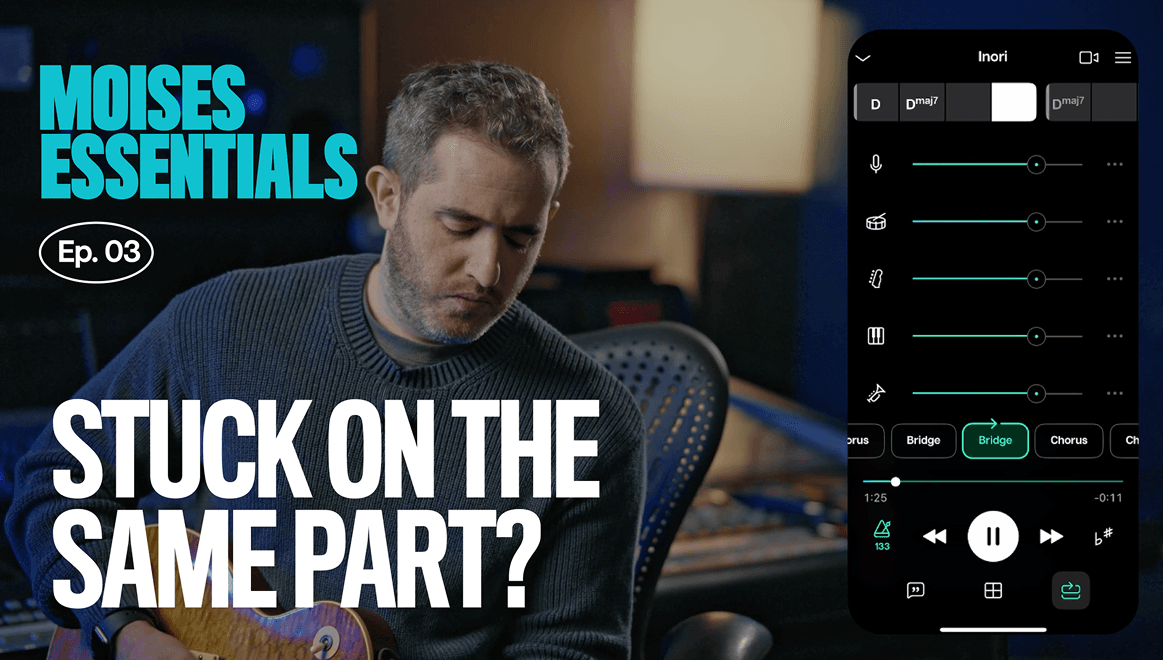
- Eine knifflige Stelle loopen, verlangsamen und üben, bevor du sie im Originaltempo aufnimmst
- Deine Takes ehrlich anhören und genau erkennen, wo du dich verbessern kannst
- Alle Songs, Stems und Ideen an einem Ort organisiert halten
- Einen Take direkt vom Smartphone exportieren und teilen
Bereite den Backing-Track vor
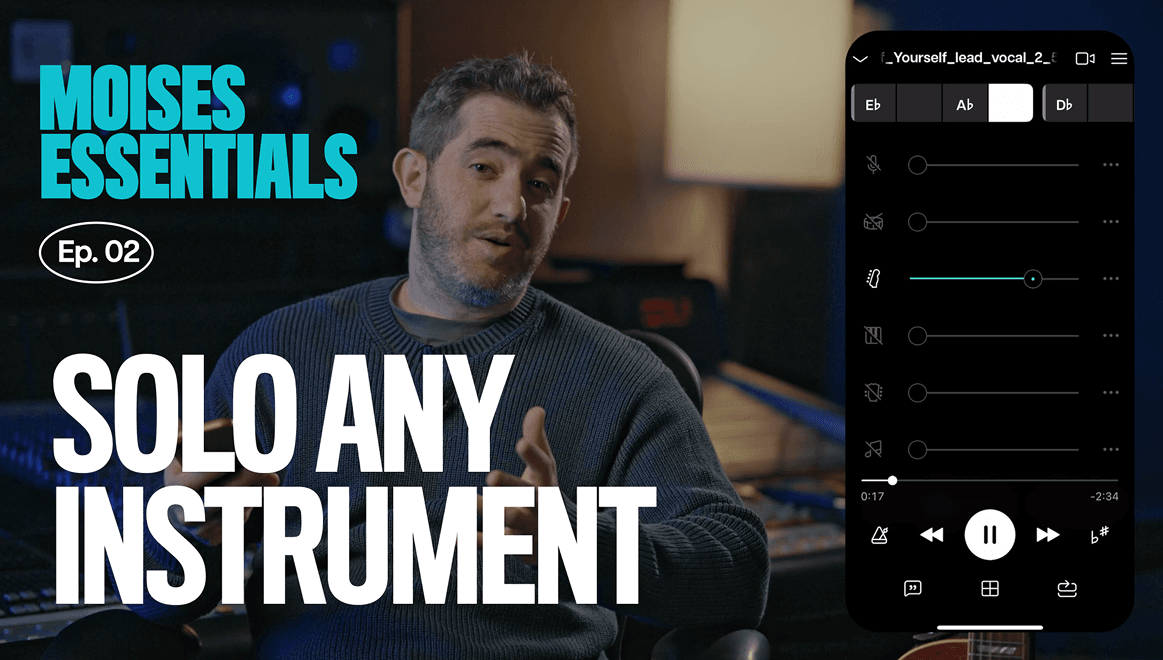
Vor der Aufnahme legst du fest, welche Stems weiterlaufen. Mit Moises kannst du den Part stummschalten, den du gleich spielst, während der Rest der Aufnahme unverändert bleibt.
So geht’s
- Öffne einen Track, zu dem du dich aufnehmen möchtest.
- Schalte den Stem des Instruments oder der Stimme stumm, die du aufnehmen willst.
- Lass die übrigen Stems als Backing-Track auf normaler Lautstärke.
Warum das wichtig ist
Wenn du deinen eigenen Part stummschaltest, wird jeder Song zu deinem persönlichen Backing-Track. So hält die Aufnahme nur deine Performance zum Rest der Band fest.
Mehr über diese Funktion erfahren
Aktiviere das Einzählen
Beim Einzählen kommen vor dem Start der Wiedergabe ein paar Vorbereitungsschläge, synchron zum erkannten Tempo des Songs.
So geht’s
- Klick auf die Schaltfläche fürs Einzählen und wähle, wie viele Schläge du willst.
- Mach dich bereit, während die Schläge vor dem Start des Tracks heruntergezählt werden.
Warum das wichtig ist
Durch das Einzählen musst du nicht kalt einsteigen. So sitzt dein Take mit größerer Wahrscheinlichkeit schon ab der ersten Note im Timing.
Nimm deinen Take auf
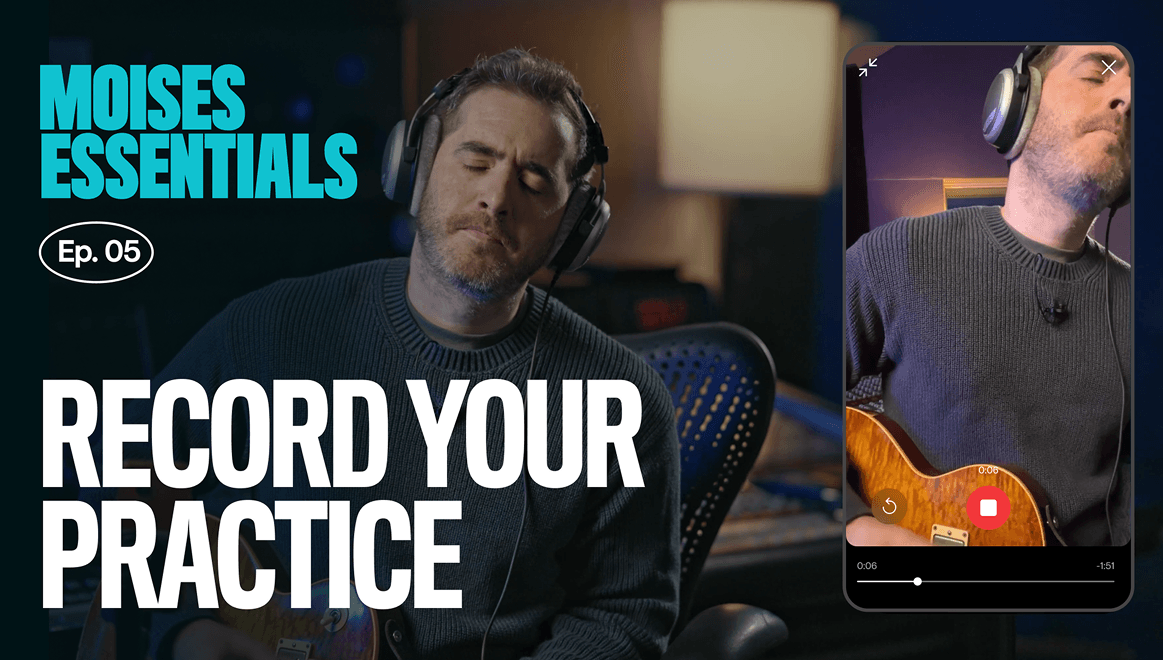
Sind Backing-Track und Einzählen eingerichtet, kann Moises deine Performance direkt zum stummgeschalteten Stem aufnehmen.
So geht’s
- Tipp auf Aufnahme und warte, bis das Einzählen vorbei ist.
- Spiel oder sing zu den übrigen Stems.
- Stopp die Aufnahme, wenn der Abschnitt oder der Song zu Ende ist.
Warum das wichtig ist
Die Aufnahme zum echten Backing-Track statt zu einem simplen Klick gibt dir ein viel realistischeres Gefühl dafür, wie deine Performance im Song sitzt.
Mehr über diese Funktionen erfahren
Hör dir deinen Take an
Eine Aufnahme lässt sich allein oder gemischt mit dem Originaltrack abspielen, um Timing und Sound zu prüfen.
Typische Anwendungen
- Spiel nur die Aufnahme ab, um Fehler zu finden.
- Spiel sie zusammen mit dem Backing-Track ab, um zu hören, wie sie passt.
- Nimm denselben Abschnitt so oft neu auf, wie du willst.
Warum das wichtig ist
Wenn du einen Take zusammen mit der Originalaufnahme hörst, fallen Timing- und Intonationsprobleme viel deutlicher auf, als wenn du ihn isoliert beurteilst.
Speichere Aufnahmen, um deine Fortschritte zu verfolgen
Alle Songs, an denen du arbeitest, liegen an einem Ort. Deine Aufnahmen kannst du direkt beim jeweiligen Song speichern und so frühere und spätere Versuche derselben Passage vergleichen.
So geht’s
- Speichere einen Take, statt ihn nach dem Anhören zu verwerfen.
- Kehr nach mehr Übung zum selben Song zurück und nimm dich noch einmal auf.
- Vergleiche die beiden Aufnahmen direkt nacheinander.
Warum das wichtig ist
Nichts geht in einem Stapel unbenannter Aufnahmen verloren. Jede Idee wird in dem Moment festgehalten, verarbeitet und organisiert, in dem du auf Aufnahme drückst.
Exportiere und teile deine Aufnahmen
Wenn du einen Take hast, mit dem du zufrieden bist, öffne die Option Exportieren und schick ihn, wohin du willst: in deine Galerie, an Bandmitglieder oder Freunde oder direkt zu Instagram oder einer anderen Plattform, wenn du zu einem Track aufgenommen hast.
So geht’s
- Öffne die Option Exportieren bei einem Take, mit dem du zufrieden bist.
- Schick ihn in deine Galerie, an Bandmitglieder oder direkt auf Social Media.
- Deaktiviere das Wasserzeichen in den Exportoptionen, falls es erscheint und du es nicht haben möchtest.
Warum das wichtig ist
Zum Üben, Aufnehmen und Teilen musst du weder die App wechseln noch Dateien hin und her exportieren. Alles an einem Ort, von Anfang bis Ende.
Mehr über diese Funktion erfahren