Was eine erste Session abdeckt
Eine erste Session deckt den grundlegenden Workflow ab, den du mit jedem Track wiederholen kannst. Am Ende kannst du:
- Jeden Song aus deiner Bibliothek, aus einer Datei oder über einen Link importieren
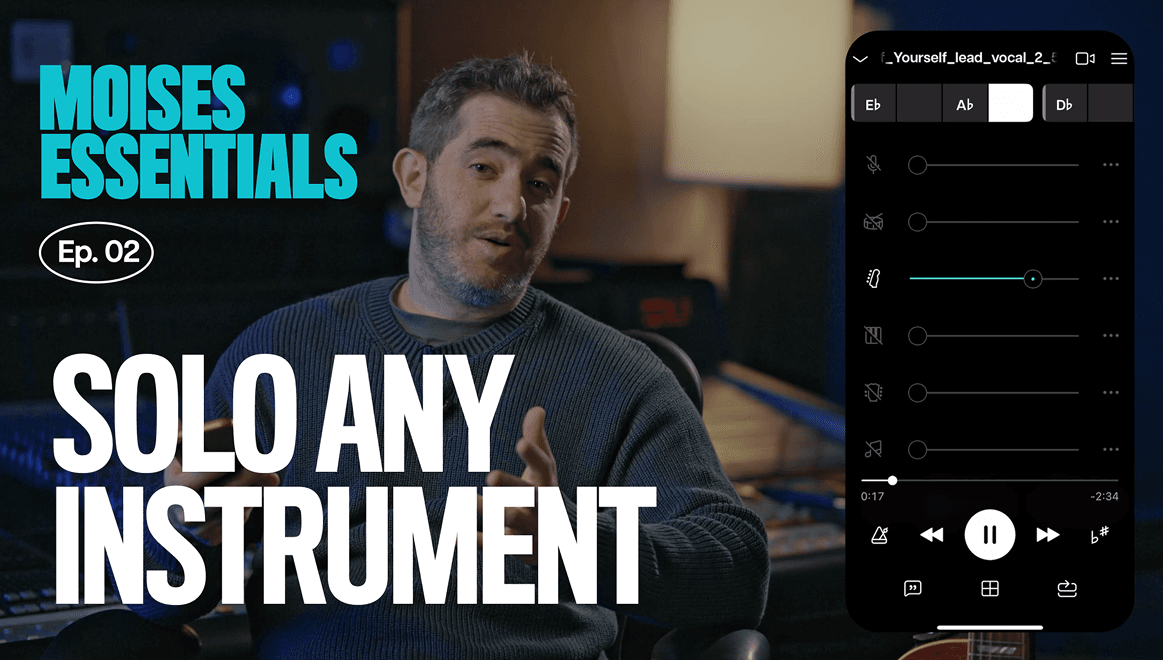
- Jedes Instrument isolieren oder stummschalten, um es zu studieren oder selbst zu spielen
- Akkorde und Tonart ablesen, direkt aus der Aufnahme erkannt
- Die Tonart passend zu deiner Stimme oder deinem Instrument verschieben
- Schwierige Stellen verlangsamen und loopen, ohne die Tonhöhe zu verändern
- Dein Timing mit einem Auto-Metronom und einem Einzählen festigen
Wähl deinen Song
Eine Session beginnt damit, dass du einen Track in Moises lädst. Du kannst ihn aus deiner Musikbibliothek holen, eine Datei per Drag-and-drop ablegen oder einen Link einfügen. Beim Import wird der Track analysiert und automatisch in einzelne Parts getrennt. Gib ihm ein paar Sekunden zum Verarbeiten, dann ist der Song startklar.
So geht’s
- Tippe auf den Button + Hinzufügen oben rechts in der Ecke.
- Wähl eine Quelle: Musikbibliothek, eine per Drag-and-drop abgelegte Datei oder einen eingefügten Link.
- Warte ein paar Sekunden, während er verarbeitet wird.
Warum das wichtig ist
Jeder weitere Schritt in dieser Anleitung baut auf diesem einen importierten Track auf: Instrumententrennung, Akkorde und Tonart, Geschwindigkeitsregelung und Metronom lesen alle daraus.
Mehr erfahren über
Ein Instrument isolieren oder stummschalten
Sobald ein Song geladen ist, trennt Moises ihn in seine einzelnen Instrumententracks, Schlagzeug, Bass, Gitarre, Keyboard und was sonst noch im Mix steckt, jeder mit eigener Lautstärkeregelung. Von hier aus kannst du ein Instrument entweder solo schalten, um es zu studieren, oder stummschalten, um selbst zu spielen.
So funktioniert’s
- Schalte ein Instrument solo, zum Beispiel die Gitarre, um es ganz allein zu hören. Details, die vorher im Mix untergingen, werden klar genug, um jeden Part herauszuhören.
- Schalte dasselbe Instrument stattdessen stumm, und du hast einen Backing-track aus der echten Aufnahme, ohne den Part, den du spielst.
WARUM DAS WICHTIG IST
Solo schalten isoliert einen Part, damit du ihn studieren kannst. Stummschalten entfernt ihn, damit du ihn spielen kannst. Beides kommt aus demselben getrennten Track, und du kannst in derselben Session zwischen beidem wechseln.
Mehr über diese Funktionen erfahren
Akkorde und Tonart ablesen
Moises erkennt die Akkorde direkt aus der Aufnahme und nicht aus einem online gefundenen Akkordblatt, das einfach darübergelegt wird. Es analysiert den Track laufend und aktualisiert die Akkorde in Echtzeit: Was du siehst, ist das, was wirklich gespielt wird, inklusive eines Akkords wie einem D vermindert, den man sonst kurz nach Gehör heraushören müsste. Die Tonart steht direkt daneben, damit du immer weißt, in welcher Tonart du bist.
So geht’s
- Beobachte, wie sich die Akkorde im Takt aktualisieren, während der Song läuft.
- Wechsle zur vereinfachten Akkordansicht, wenn du weniger Details willst, solange du die Wechsel noch lernst.
WARUM DAS WICHTIG IST
Du rätst die Akkorde nicht mehr nach Gehör. Und die vereinfachte Ansicht sorgt dafür, dass auch Anfänger mitkommen und den Song lernen, ohne jeden Akkord zu kennen.
Mehr über diese Funktionen erfahren
Die Tonart ändern
Mit den Plus- und Minuszeichen kannst du den ganzen Song in der Tonhöhe nach oben oder unten verschieben, und die Akkorde passen sich automatisch an. Du musst nichts im Kopf transponieren.
So geht’s
- Sängerinnen und Sänger können den Song in die Tonart bringen, die wirklich zu ihrer Stimme passt.
- Gitarristinnen und Gitarristen landen in einer Tonart mit spielbaren offenen Akkorden, statt auf Barrégriffe angewiesen zu sein.
- Producer können mit derselben Regelung die gesamte Stimmung eines Tracks verändern.
WARUM DAS WICHTIG IST
Ein Song, der in einer Tonart liegt, die deiner Stimme oder deinem Instrument nicht passt, ist keine Sackgasse mehr. Verschieb sie, und die Akkorde kommen mit.
Mehr über diese Funktion erfahren
Die schwierige Stelle verlangsamen und loopen
Öffne die Geschwindigkeitsregelung und ändere mit den Plus- und Minuszeichen das Tempo in Echtzeit. Die Tonhöhe bleibt genau, wo sie war, nur das Tempo ändert sich, sodass eine schnelle Passage zu etwas wird, dem du wirklich folgen kannst. Von dort aus wählst du mit der Loop-Funktion den Abschnitt aus, den du willst, und lässt ihn wiederholen: kein Zurückspulen und Suchen mehr nach denselben paar Takten.
So geht’s
- Nimm das Tempo herunter, bis die Stelle wirklich spielbar ist.
- Loope den Abschnitt, den du üben willst, und lass ihn laufen.
- Wenn es sich in diesem langsameren Tempo gut anfühlt, erhöhe das Tempo in Schritten von ein paar BPM.
ÜBE-TIPP AUS DEM VIDEO
Überstürz nichts. Werde bei rund 70 % Geschwindigkeit sicher, bevor du auf volles Tempo gehst. Fehler, die du bei 70 % machst, nimmst du mit zu 100 %, wenn du zu früh weitergehst.
Mehr über diese Funktion erfahren
Mit einem Auto-Metronom im Timing üben
Die Instrumente sind getrennt, die Tonart sitzt und das Tempo stimmt, jetzt fehlt nur noch das Timing. Das hier ist kein gleichmäßiger, fester Puls. Er wird aus dem Track selbst gebaut: Wenn der Song schneller oder langsamer wird, folgt der Puls, und du bekommst das echte Feel der Musik statt eines starren Rasters. Füge ein Einzählen hinzu, um vor dem Start kurz anzukommen.
So geht’s
- Schalte das Metronom ein und lass es dem eigenen Tempo des Songs folgen.
- Füge ein Einzählen hinzu, damit du vor dem Start des Tracks ein paar Schläge hast.
- Spiel erst zum kompletten Track und zum Puls, dann schalte dein eigenes Instrument stumm für den echten Test: nur du und der Backing-track.
WARUM DAS WICHTIG IST
Genau so fühlt sich Üben mit Moises an: mit der Band spielen, ein Puls, der dein Timing ehrlich hält, und nichts, was im Weg steht.
Mehr über diese Funktion erfahren