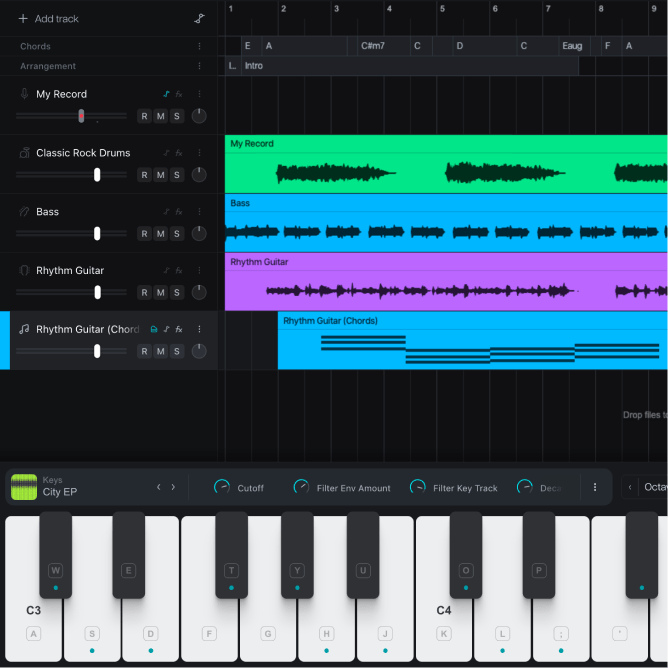
Virtuální nástroje
Syntezátory a samplery, seřazené podle zvuku
Procházej 600+ nástrojů podle kategorií — od kláves, basů a padů po orchestrální zvuky, perkuse a vrstvené syntezátory. Dolaď každý makro ovladači a ulož si svou verzi pro příště.
Představujeme Moises Studio: nejjednodušší způsob, jak tvořit hudbu společněPředstavujeme Moises Studio: nejjednodušší způsob, jak tvořit hudbu společně
Udělej si part po svém
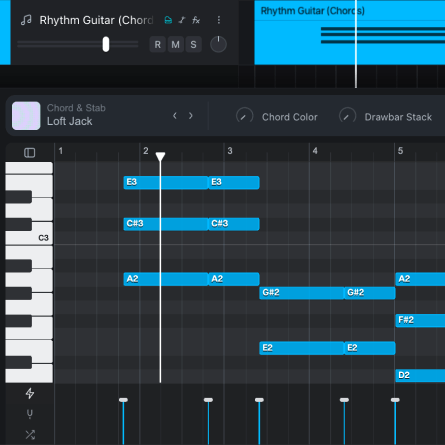
Nahrávej MIDI z controlleru nebo klávesnice počítače, vylaď časování a dynamiku v piano rollu a vybírej z více než 600 vestavěných nástrojů. Přidat můžeš i vlastní VST pluginy a zvukové knihovny.
Jak to funguje
Připoj MIDI controller nebo hraj na klávesnici počítače. Vyber tóninu a stupnici a klávesnice označí tóny, které sedí. Stiskni nahrávání a zachyť part, nebo proměň už nahraný nápad v MIDI noty na nové stopě.
Přetáhni špatné noty tam, kam patří. Kvantizuj, ať sedí časování, nastav mřížku podle partu a uprav dynamiku notu po notě. Kdokoli v projektu vidí tvoje úpravy v reálném čase.
Změň nástroj a poslechni si svůj part s jiným zvukem. Zkus koncertní klavír, synth pad nebo smyčce. Pak přidej pomocí makro ovladačů každého nástroje zajímavost, pohyb a dynamiku.
Vestavěné nástroje a efekty běží přímo v prohlížeči, nic neinstaluješ. A když v knihovně nenajdeš zvuk, který hledáš, zeptej se Moi.
Procházej 600+ nástrojů podle kategorií — od kláves, basů a padů po orchestrální zvuky, perkuse a vrstvené syntezátory. Dolaď každý makro ovladači a ulož si svou verzi pro příště.
Komprese, EQ, reverb, delay, chorus, saturace a další, připravené vložit na stopu. Vylaď kytarový zvuk s Amp Modeler nebo dotáhni vokál s Voice Tuner.
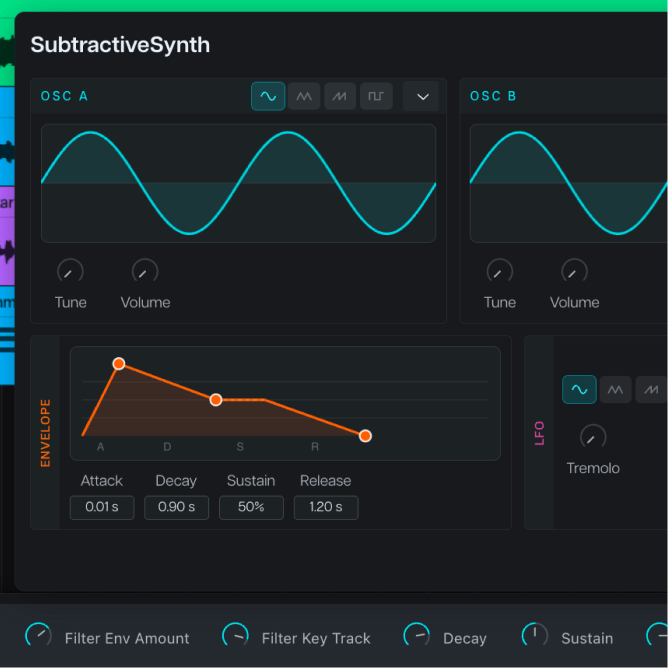
Nemůžeš najít správný nástroj nebo efekt? Řekni Moi, agentnímu koproducentovi zabudovanému v Moises Studio, jak má znít a jaké ovladače chceš. Tvůj jedinečný zvuk vytvoří během pár minut.
Proč Moises
Piš MIDI tam, kde žije i zbytek tvé skladby, a používej pluginy a zvukové knihovny, které už máš.
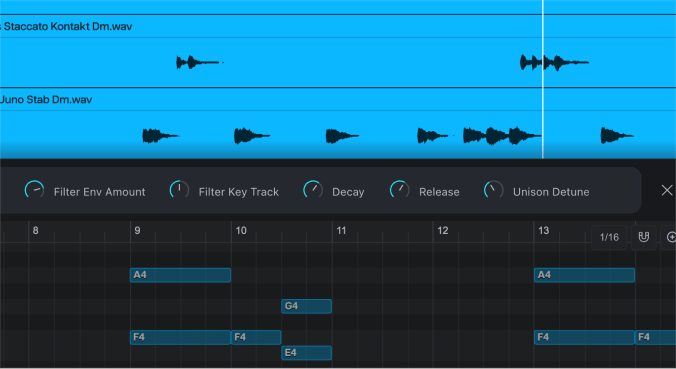
MIDI, audio, oddělené stemy i akordové značky sdílejí jednu timeline, takže akordy sedí přímo nad partem, který píšeš.
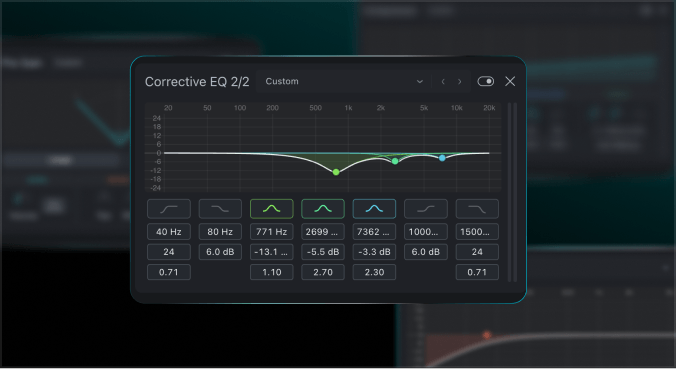
Otevři desktopovou aplikaci Moises Studio a načti si vlastní VST nástroje a efekty třetích stran rovnou na své stopy.
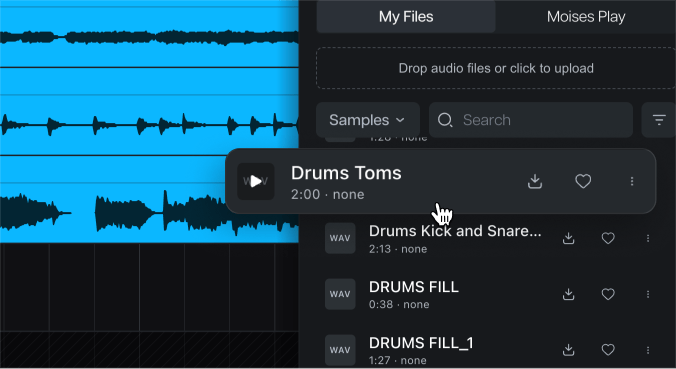
Přetáhni do knihovny soubory SF2, SF3, SFZ, NAM nebo ZIP a hned je můžeš použít ve svých projektech.
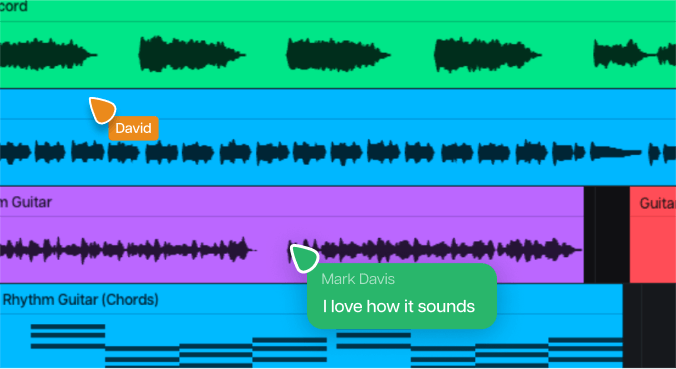
Studio tvoje pluginové stopy vyrenderuje automaticky, takže je spoluhráči slyší, i když plugin nemají. Žádné bouncování.

„Moises používám ve svém tvůrčím procesu už roky. Je tu proto, aby pomáhal umělcům učit se, objevovat a přivádět jejich nápady k životu.“

„Je to produkt, na který jsem čekal celý život. Kdyby Moises existoval už před 10 nebo 15 lety, hodně by mi to usnadnilo život."

„Přistihuju se, že Moises používám kreativně – generuju stems a tvořím basové party, i když je skladba teprve v zárodku."
Ano. Audio nahrávku můžeš převést na upravitelné MIDI noty na nové stopě pomocí konverze audia na MIDI. Stačí kliknout pravým tlačítkem na stopu v timeline a vybrat „Převést na MIDI“.
Ano, vlastní pluginy třetích stran můžeš používat v desktopové aplikaci Moises Studio pro Mac nebo Windows.
Ne. Noty můžeš hrát i na klávesnici počítače a nahrávat tak virtuální nástroje. Vyber tóninu a stupnici a klávesnice označí tóny, které sedí.
Ano, piano roll v Moises Studio běží přímo v prohlížeči a pro vestavěné nástroje a efekty nemusíš nic instalovat.