虚拟乐器
合成器和采样器,按音色分类
按类别浏览600多种乐器,从键盘、贝斯和Pad,到管弦乐、打击乐和叠层合成器,应有尽有。通过每种乐器的宏旋钮微调音色,并保存为自定义版本,以便下次使用。
使用指南
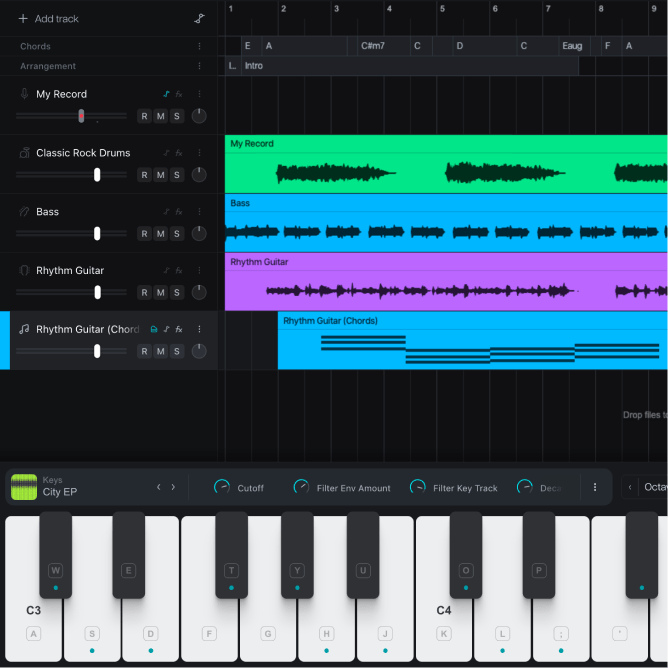
连接MIDI控制器,或使用电脑键盘演奏。选择调性与音阶,键盘会标记出对应音符。点击录制按钮即可录下演奏内容,或可将录好的灵感片段转换成MIDI音符,生成至新音轨中。
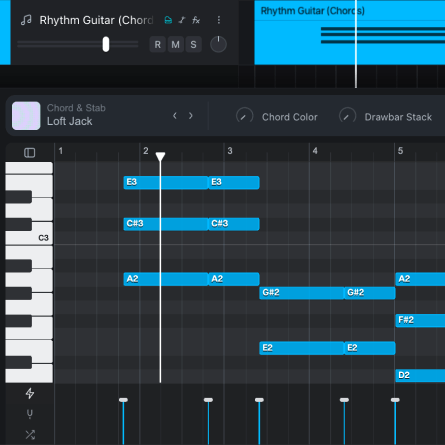
将错误的音符拖到正确的位置,使用量化功能调整音符时序,设置与歌曲相匹配的网格,并逐个调整音符力度,塑造强弱变化。项目中的其他人都能看到你进行的编辑。
切换乐器,聆听不同音色的演奏。你可以尝试三角钢琴、合成器Pad或弦乐,然后使用每种乐器的宏控制功能,为演奏增添层次、动感和表现力。
内置乐器和效果器可直接在浏览器中运行,无需额外安装软件。如果库里没有你想要的声音,可以让Moi帮忙创建。
按类别浏览600多种乐器,从键盘、贝斯和Pad,到管弦乐、打击乐和叠层合成器,应有尽有。通过每种乐器的宏旋钮微调音色,并保存为自定义版本,以便下次使用。
内置压缩、均衡、混响、延迟、合唱、饱和等效果器,随时可以添加到你的音轨中。使用Amp Modeler调整吉他音色,或使用Voice Tuner让人声更利落。
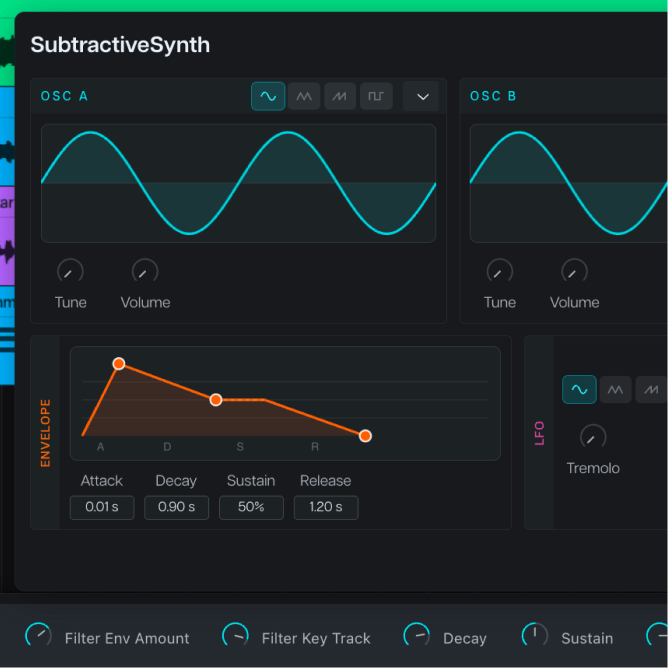
找不到合适的乐器或效果器?打开Moi,Moises Studio内置的智能联合制作人,向它描述你想要的声音以及需要控制的参数,它会在几分钟内为你打造出定制音色。
为何选择Moises
将MIDI写入当前项目,直接使用已有插件和音色库进行演奏。
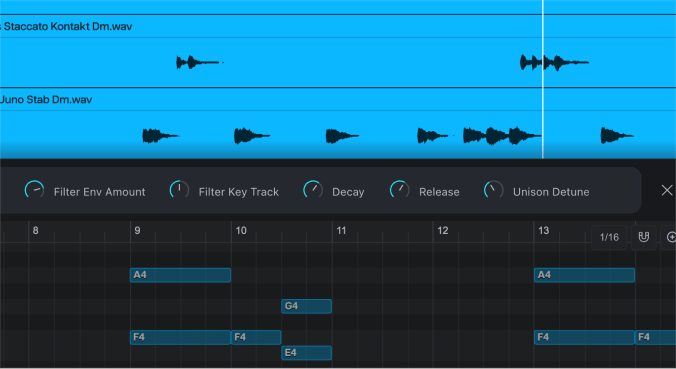
MIDI、音频、分离的音轨与和弦标记共用同一条时间轴,和弦信息将直接显示在MIDI编辑器上方。
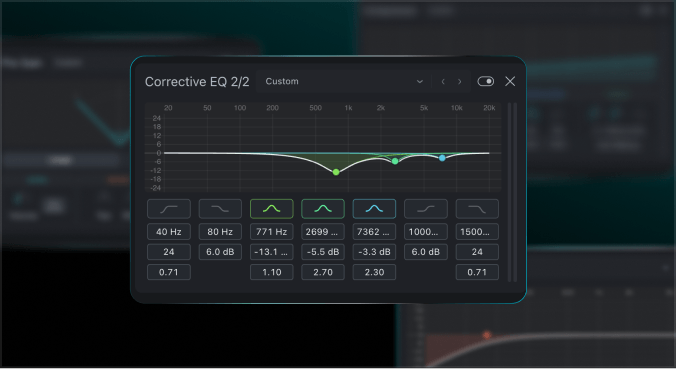
打开Moises Studio桌面版,将第三方VST乐器与效果器直接加载到你的音轨上。
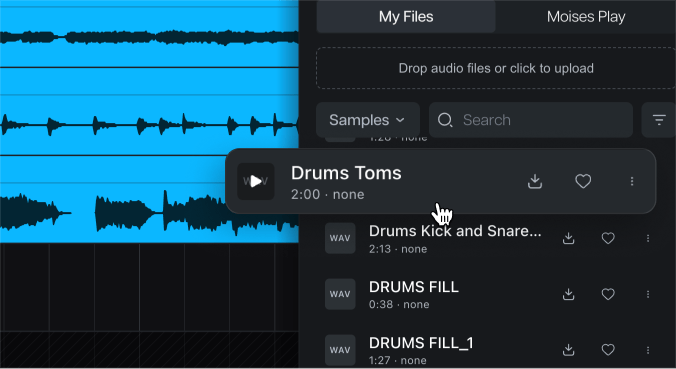
将SF2、SF3、SFZ、NAM或ZIP文件拖放到你的资料库,即可在项目中使用。
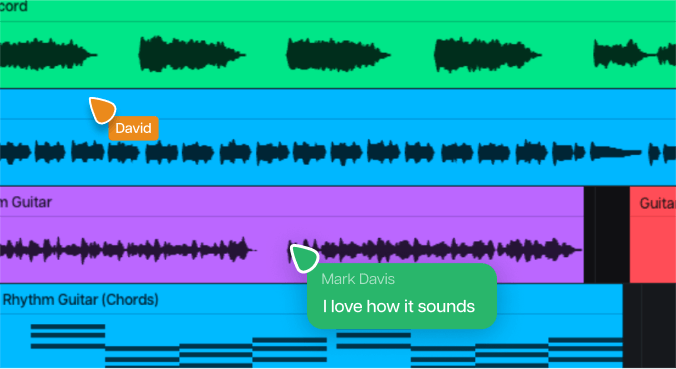
Moises Studio会自动渲染使用插件的音轨,即使协作者没有该插件,也能听到制作效果。无需手动导出或发送。

“我自己一直借助Moises完成创作,已经好几年了。它的诞生,就是为了帮助音乐人学习、探索,并将灵感化作现实。”

“Moises是我梦寐以求的产品。如果10年或15年前能遇见它,我的生活会轻松得多。”

“在歌曲创作的初期阶段,我会借助Moises进行一些创意尝试,包括生成Stem、制作贝斯音轨等。”
可以。你可使用音频转MIDI功能,将录音转换为可编辑的MIDI音符,生成至新音轨中。只需在时间轴中右键单击对应音轨,然后选择“转换为MIDI”即可。
可以。你可在Mac或Windows版的Moises Studio桌面应用中使用自己的第三方插件。
不需要。你也可以在电脑键盘上弹奏音符,以录制MIDI。选择调性和音阶,键盘会标记出对应的音符。
有。Moises Studio的钢琴卷帘可以直接在浏览器中运行,无需额外安装软件,即可使用内置乐器与效果器。