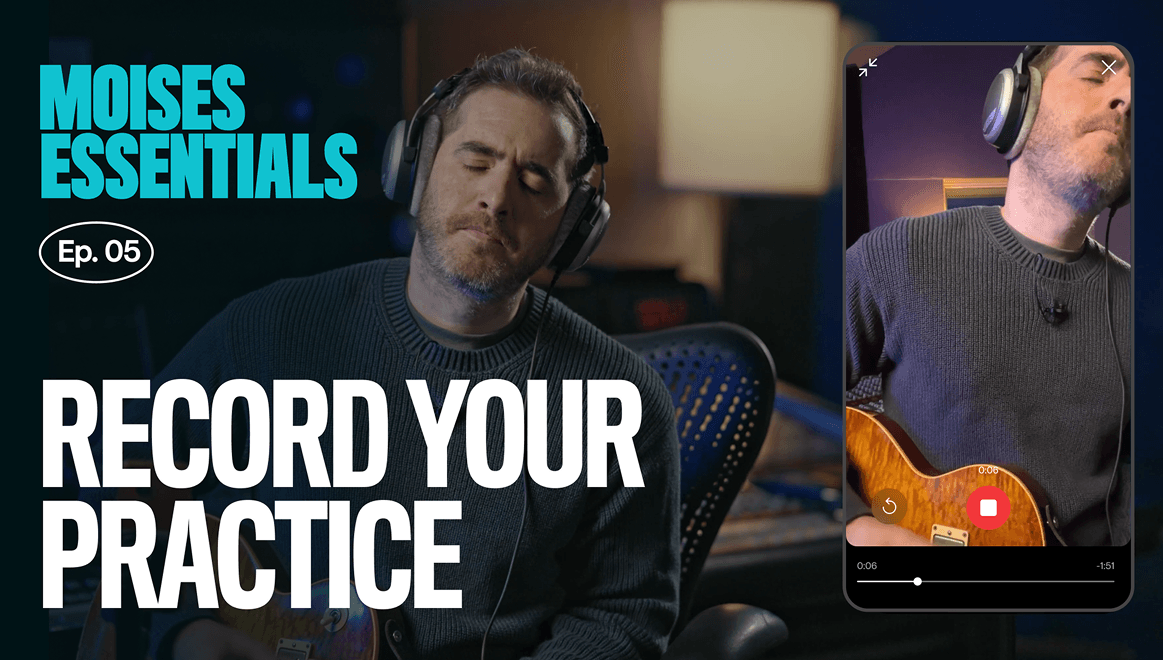
O czym jest ten odcinek
Na koniec będziesz umieć:
- Przygotować telefon do czystego nagrania, od wbudowanego mikrofonu po osobny interfejs audio
- Wyciszyć instrument, na którym grasz, i nagrać siebie z resztą zespołu
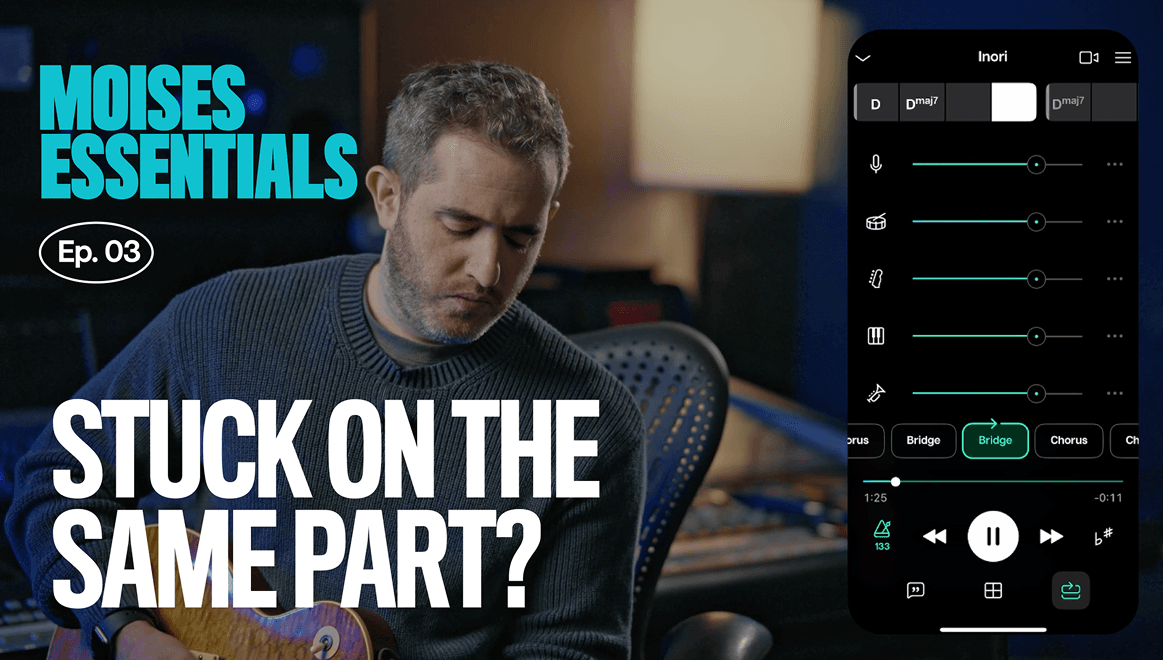
- Zapętlić, zwolnić i przećwiczyć trudny fragment, zanim nagrasz go w pełnym tempie
- Uczciwie odsłuchać swoje take'i i dokładnie wskazać, co poprawić
- Mieć wszystkie utwory, stemy i pomysły uporządkowane w jednym miejscu
- Wyeksportować i udostępnić take prosto z telefonu
Przygotuj podkład muzyczny
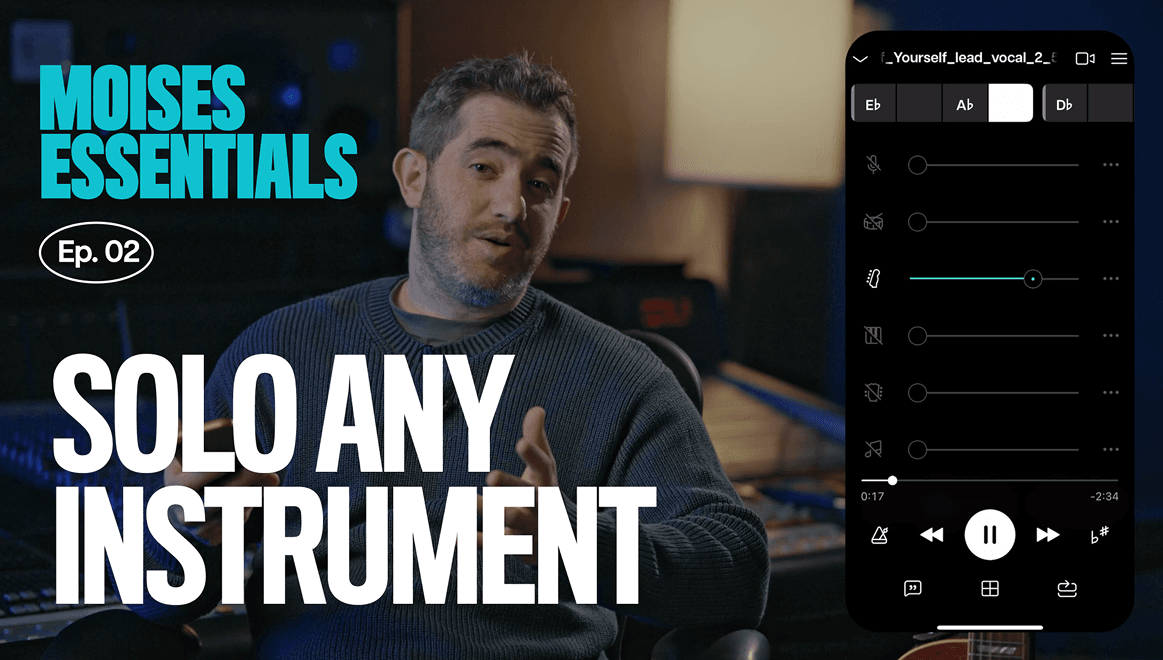
Przed nagraniem trzeba ustawić, które stemy będą dalej grać. Moises pozwala wyciszyć partię, którą zaraz wykonasz, a resztę nagrania zostawić bez zmian.
Jak to zrobić
- Otwórz ścieżkę, do której chcesz się nagrać.
- Wycisz stem instrumentu lub głosu, który zaraz nagrasz.
- Pozostałe stemy zostaw na normalnej głośności jako podkład muzyczny.
Dlaczego to ważne
Wyciszenie własnej partii zmienia każdy utwór w twój osobisty podkład muzyczny, więc nagranie rejestruje tylko twoje wykonanie na tle reszty zespołu.
Więcej o tej funkcji
Włącz liczenie wstępne
Liczenie wstępne dodaje kilka przygotowujących uderzeń przed rozpoczęciem odtwarzania, zsynchronizowanych z wykrytym tempem utworu.
Jak to zrobić
- Kliknij przycisk liczenia wstępnego i wybierz liczbę uderzeń.
- Przygotuj się do gry, gdy przed startem ścieżki trwa odliczanie.
Dlaczego to ważne
Liczenie wstępne eliminuje niepewność startu na zimno, więc take ma większą szansę trafić w rytm od pierwszej nuty.
Nagraj swój take
Gdy podkład i liczenie wstępne są gotowe, Moises może nagrać twoje wykonanie bezpośrednio na wyciszonym stemie.
Jak to zrobić
- Stuknij nagrywanie i poczekaj, aż skończy się liczenie wstępne.
- Graj lub śpiewaj razem z pozostałymi stemami.
- Zatrzymaj nagrywanie, gdy fragment lub utwór się skończy.
Dlaczego to ważne
Nagrywanie do prawdziwego podkładu zamiast zwykłego kliku daje dużo bardziej realistyczne wyobrażenie o tym, jak twoje wykonanie pasuje do utworu.
Więcej o tych funkcjach
Odsłuchaj swój take
Nagranie można odtworzyć osobno lub zmiksowane z oryginalną ścieżką, żeby sprawdzić timing i brzmienie.
Typowe zastosowania
- Odtwórz samo nagranie, żeby wyłapać błędy.
- Odtwórz je razem z podkładem, żeby sprawdzić, jak pasuje.
- Nagraj ten sam fragment ponownie tyle razy, ile trzeba.
Dlaczego to ważne
Słuchanie take'u razem z oryginalnym nagraniem sprawia, że problemy z timingiem i intonacją są dużo wyraźniejsze niż przy ocenie w oderwaniu od reszty.
Zapisuj nagrania, aby śledzić postępy
Wszystkie utwory, nad którymi pracujesz, są w jednym miejscu. Nagrania możesz trzymać przy utworze, do którego powstały, i porównywać wcześniejsze oraz późniejsze podejścia do tego samego fragmentu.
Jak to zrobić
- Zapisz take, zamiast usuwać go po odsłuchu.
- Po kolejnych ćwiczeniach wróć do tego samego utworu i nagraj go ponownie.
- Porównaj oba nagrania jedno po drugim.
Dlaczego to ważne
Nic nie ginie w stosie nienazwanych nagrań. Każdy pomysł zostaje zarejestrowany, przetworzony i uporządkowany w chwili, gdy włączasz nagrywanie.
Eksportuj i udostępniaj swoje nagrania
Gdy masz take, który ci się podoba, przejdź do opcji Eksportuj i wyślij go, gdzie chcesz: do rolki aparatu, znajomemu z zespołu lub przyjacielowi albo prosto na Instagram czy inną platformę, jeśli nagranie powstało na ścieżce.
Jak to zrobić
- Otwórz opcję Eksportuj przy take'u, który ci się podoba.
- Wyślij go do rolki aparatu, znajomemu z zespołu albo prosto do mediów społecznościowych.
- Jeśli pojawi się znak wodny, a nie chcesz go mieć, wyłącz go w opcjach eksportu.
Dlaczego to ważne
Ćwiczenie, nagrywanie i udostępnianie nie wymaga przełączania aplikacji ani przerzucania plików. Wszystko w jednym miejscu, od początku do końca.
Więcej o tej funkcji