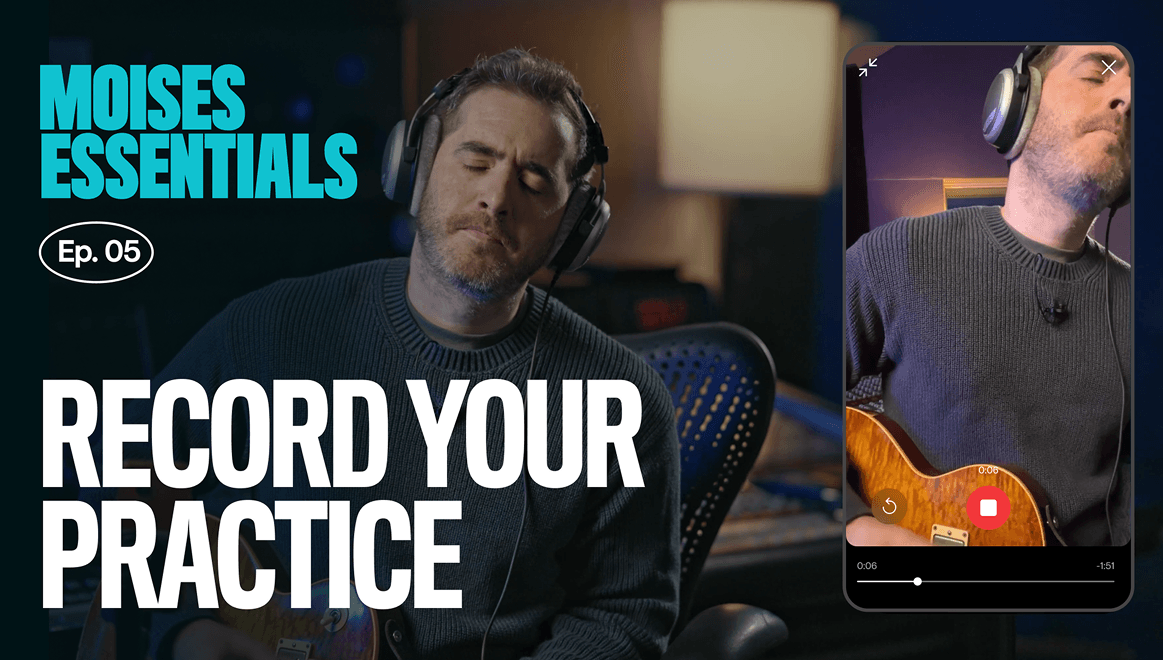
Wat deze aflevering behandelt
Aan het eind kun je:
- Je telefoon klaarzetten voor een schone opname, van de ingebouwde microfoon tot een aparte audio-interface
- Het instrument dat je speelt dempen en jezelf opnemen over de rest van de band
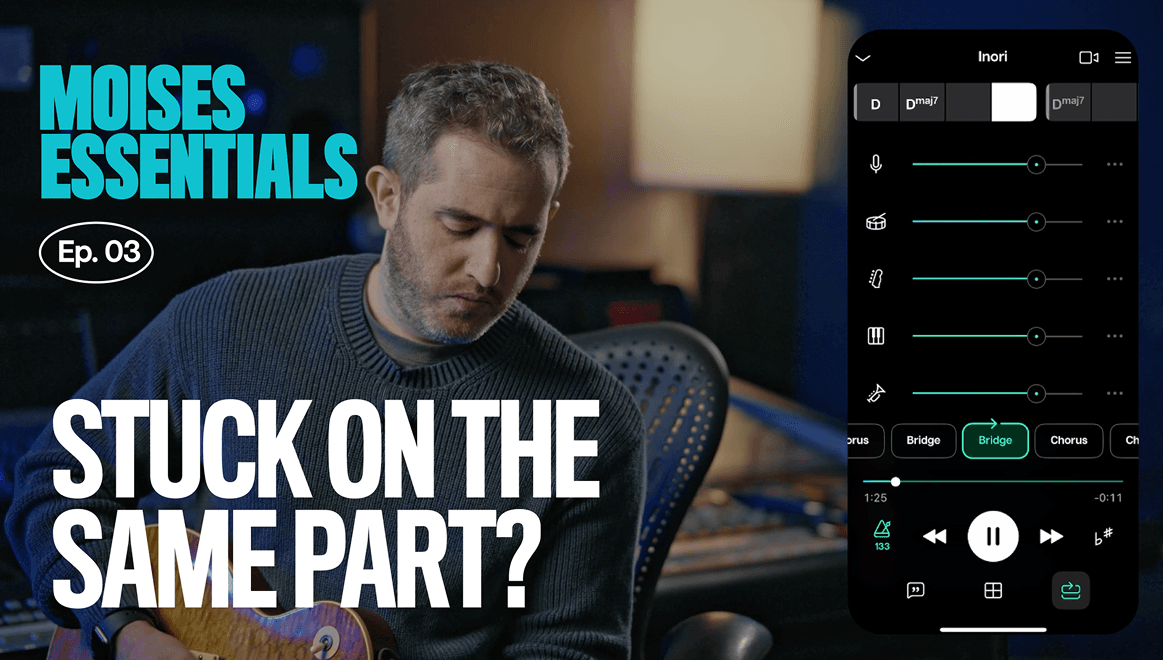
- Een lastige passage loopen, vertragen en oefenen voordat je die op volle snelheid opneemt
- Je takes eerlijk terugluisteren en precies zien waar je beter kunt worden
- Al je nummers, stems en ideeën op één plek georganiseerd houden
- Een take rechtstreeks vanaf je telefoon exporteren en delen
Zet de achtergrondtrack klaar
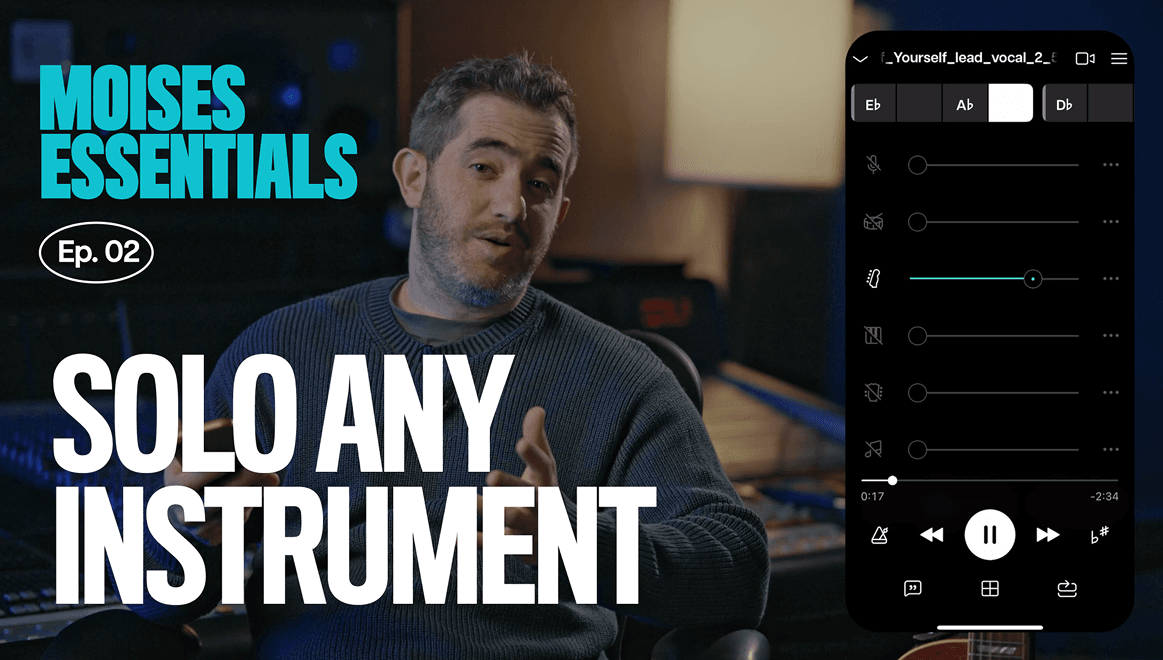
Voordat je opneemt, bepaal je welke stems blijven doorspelen. Met Moises demp je de partij die je gaat spelen, terwijl de rest van de opname intact blijft.
Zo doe je het
- Open een track waarbij je jezelf wilt opnemen.
- Demp de stem van het instrument of de stem die je gaat opnemen.
- Laat de overige stems op normaal volume staan als achtergrondtrack.
Waarom dit belangrijk is
Door je eigen partij te dempen wordt elk nummer je persoonlijke achtergrondtrack, zodat een opname alleen jouw spel met de rest van de band vastlegt.
Meer over deze functie
Zet aftellen aan
Aftellen voegt een paar voorbereidende tellen toe voordat het afspelen begint, gesynchroniseerd met het gedetecteerde tempo van het nummer.
Zo doe je het
- Klik op de knop voor aftellen en kies hoeveel tellen je wilt.
- Maak je klaar om te spelen terwijl de tellen aftellen voordat de track begint.
Waarom dit belangrijk is
Door af te tellen hoef je niet koud in te zetten, waardoor je take vanaf de eerste noot eerder strak op de tel zit.
Neem je take op
Met de achtergrondtrack en het aftellen ingesteld kan Moises je spel direct opnemen over de gedempte stem.
Zo doe je het
- Tik op opnemen en wacht tot het aftellen klaar is.
- Speel of zing mee met de overige stems.
- Stop de opname zodra de passage of het nummer klaar is.
Waarom dit belangrijk is
Opnemen over de echte achtergrondtrack in plaats van over een standaardklik geeft een veel realistischer beeld van hoe je spel in het nummer past.
Meer over deze functies
Beluister je take
Je kunt een opname los afspelen of samen met de originele track om timing en klank te controleren.
Veelgebruikte toepassingen
- Speel alleen de opname af om fouten op te sporen.
- Speel hem samen met de achtergrondtrack af om te horen hoe hij past.
- Neem dezelfde passage zo vaak opnieuw op als nodig.
Waarom dit belangrijk is
Als je een take samen met de originele opname hoort, vallen timing- en zuiverheidsproblemen veel meer op dan wanneer je hem los beoordeelt.
Bewaar opnames om je vooruitgang te volgen
Alle nummers waaraan je werkt, staan op één plek. Je opnames kun je bewaren bij het nummer waarvoor je ze hebt gemaakt, zodat je eerdere en latere pogingen van dezelfde passage kunt vergelijken.
Zo doe je het
- Bewaar een take in plaats van hem na het beluisteren weg te gooien.
- Kom na meer oefening terug naar hetzelfde nummer en neem opnieuw op.
- Vergelijk de twee opnames direct na elkaar.
Waarom dit belangrijk is
Niets raakt zoek in een stapel opnames zonder naam. Elk idee wordt vastgelegd, verwerkt en georganiseerd op het moment dat je op opnemen drukt.
Exporteer en deel je opnames
Heb je een take waar je tevreden over bent? Ga naar de optie Exporteren en stuur hem waarheen je wilt: naar je filmrol, een bandlid of vriend, of rechtstreeks naar Instagram of een ander platform als je over een track hebt opgenomen.
Zo doe je het
- Open de optie Exporteren bij een take waar je tevreden over bent.
- Stuur hem naar je filmrol, een bandlid of rechtstreeks naar sociale media.
- Zet het watermerk uit in de exportopties als het verschijnt en je het liever niet wilt.
Waarom dit belangrijk is
Voor oefenen, opnemen en delen hoef je niet van app te wisselen of bestanden heen en weer te exporteren. Alles op één plek, van begin tot eind.
Meer over deze functie