Gjør partiet til ditt

MIDI-editor og virtuelle instrumenter: skriv partiet, velg lyden.

Ta opp MIDI fra en kontroller eller datatastaturet, rydd opp i timing og anslagsstyrke i piano roll, og velg blant over 600 innebygde instrumenter. Du kan også ta med dine egne VST-plugins og lydbibliotek.

Slik fungerer det

Spill det inn. Rett det etterpå.

  1. Spill det inn

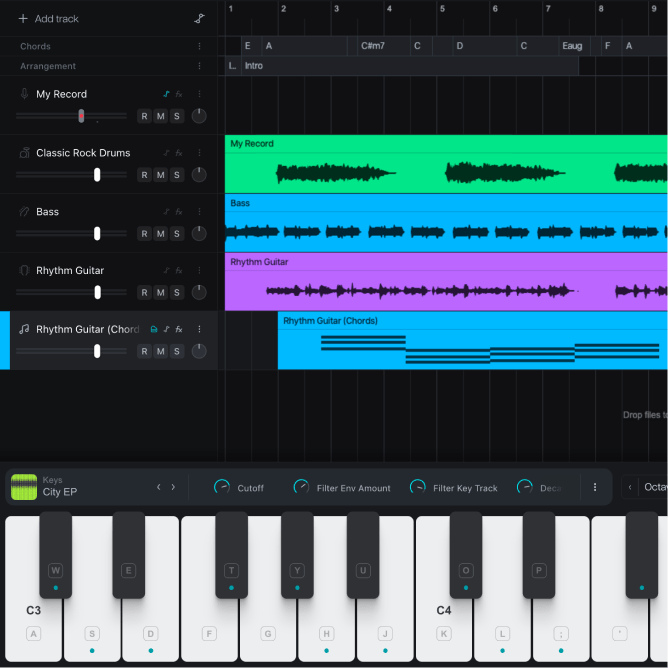
    Koble til en MIDI-kontroller, eller spill på datatastaturet. Velg toneart og skala, så markerer tastaturet tonene som passer. Trykk på opptak for å fange partiet, eller gjør en idé du allerede har tatt opp om til MIDI-noter på et nytt spor.

  2. Rett det opp i piano roll

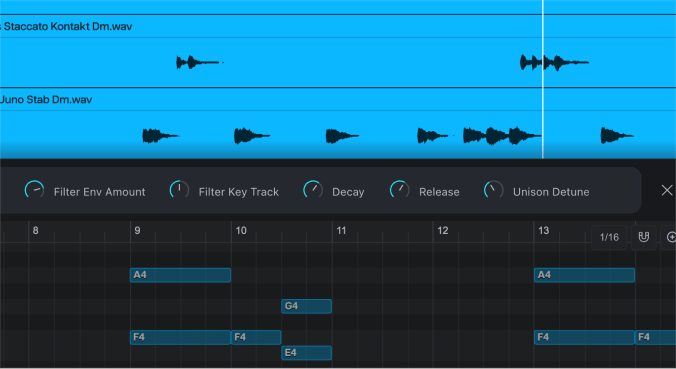
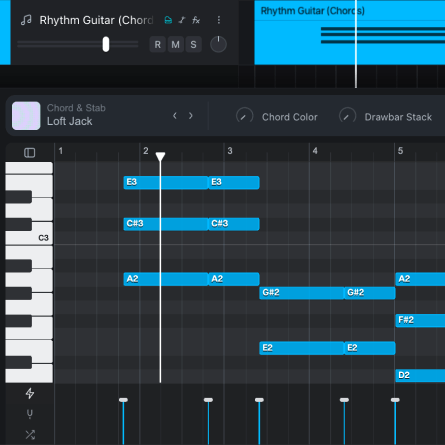
    Dra feil toner dit de hører hjemme. Kvantiser for å stramme opp timingen, still rutenettet etter partiet, og juster anslagsstyrken node for node for å forme dynamikken. Alle i prosjektet ser endringene dine mens du gjør dem.

  3. Bytt lyd når du vil

    Bytt instrument for å høre partiet ditt med en annen lyd. Prøv flygel, en synth pad eller strykere. Bruk deretter makrokontrollene til hvert instrument for å gi lyden karakter, bevegelse og dynamikk.

Start med en lyd. Eller beskriv din egen.

De innebygde instrumentene og effektene kjører rett i nettleseren, uten at du installerer noe. Finner du ikke lyden du leter etter i biblioteket, spør Moi.

Virtuelle instrumenter

Synther og samplere, gruppert etter lyd

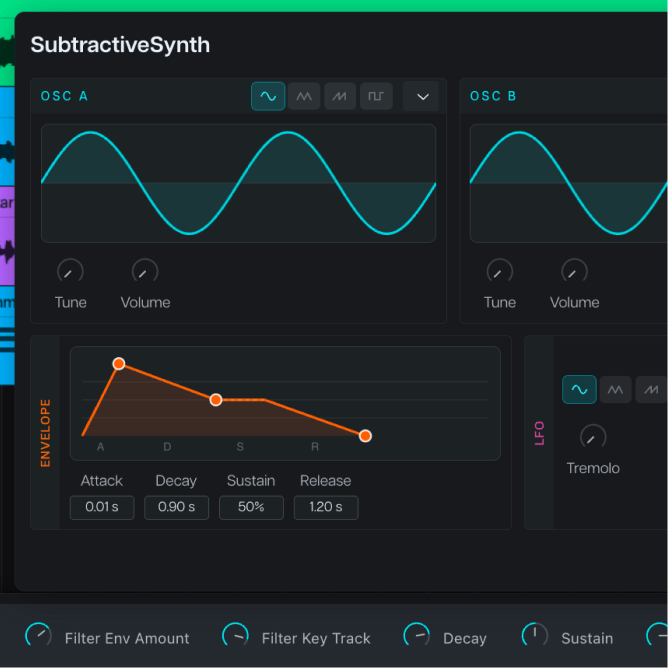
Bla gjennom 600+ instrumenter etter kategori, fra keys, bass og pads til orkester, perkusjon og lagdelte synther. Juster hvert av dem med makrohjulene, og lagre din versjon til neste gang.
Lydeffekter

Innebygde effekter for alle spor

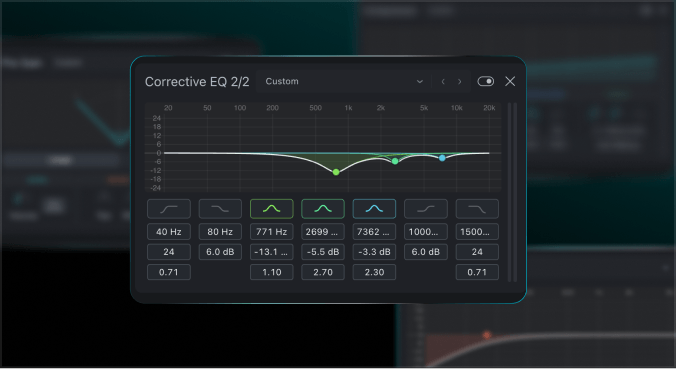
Kompresjon, EQ, reverb, delay, chorus, metning og mer, klart til å legges på et spor. Form gitarlyden med Amp Modeler, eller stram opp vokalen med Voice Tuner.

Egne lyder

Beskriv lyden, så bygger Moi den.

Finner du ikke riktig instrument eller effekt? Fortell Moi, den agentiske medprodusenten i Moises Studio, hvordan det skal låte og hvilke kontroller du vil ha. Den lager din helt egen lyd på få minutter.

Hvorfor Moises

Lydene dine, stemsene dine, ett prosjekt.

Skriv MIDI der resten av sangen din bor, med pluginene og lydbibliotekene du allerede har.

Skriv ved siden av stemsene dine

MIDI, lyd, separerte stems og akkordmerker deler én tidslinje, så akkordene ligger rett over partiet du skriver.

Koble til dine egne VST-er

Åpne skrivebordsappen til Moises Studio og last inn dine egne VST-instrumenter og -effekter fra tredjeparter rett på sporene.

Importer lydbibliotekene dine

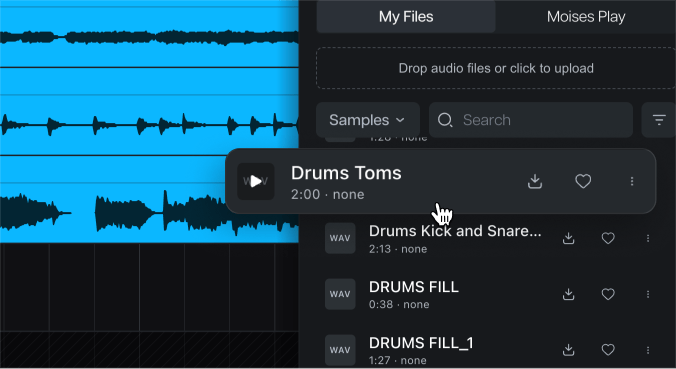
Slipp SF2-, SF3-, SFZ-, NAM- eller ZIP-filer inn i biblioteket, så er de klare til bruk i prosjektene dine.

Samarbeidspartnerne dine hører det også

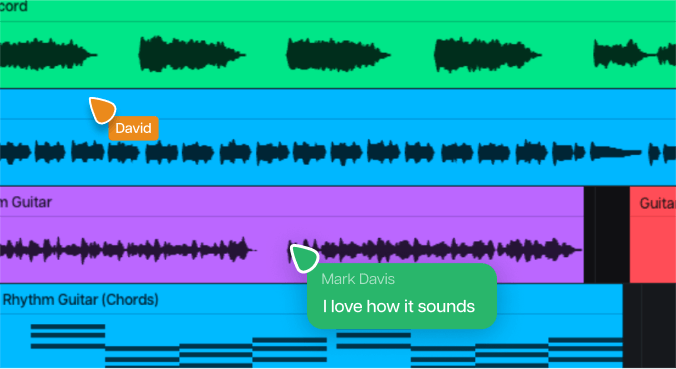
Studio rendrer pluginsporene dine automatisk, så samarbeidspartnere hører dem uten å eie pluginen. Ingen bouncing nødvendig.

Profesjonelle stoler på Moises. Mer enn 80 millioner musikere elsker den allerede.

Artist og Chief Music Officer i Moises

Charlie Puth

«Jeg har brukt Moises i min egen kreative prosess i årevis. Det er her for å hjelpe artister med å lære, utforske og bringe ideene sine til live.»

Trommeslager i Slipknot

Eloy Casagrande

«Det er et produkt jeg har ventet på hele livet. Det ville gjort livet mitt mye enklere hvis Moises hadde fantes for 10-15 år siden.»

Multiinstrumentalist og 5x GRAMMY-vinner

Cory Henry

«Jeg oppdager stadig nye kreative måter å bruke Moises på – generere stems og lage basspartier, selv når låten bare er i startgropen.»

Velg et instrument og begynn å spille.

Ofte stilte spørsmål

Ja. Du kan konvertere et lydopptak til redigerbare MIDI-noter på et nytt spor med audio-til-MIDI-konvertering. Bare høyreklikk på sporet i tidslinjen og velg «Konverter til MIDI».

Ja, du kan bruke dine egne tredjepartsplugins med skrivebordsappen til Moises Studio for Mac eller Windows.

Nei. Du kan også spille toner på datatastaturet for å ta opp virtuelle instrumenter. Velg toneart og skala, så markerer tastaturet tonene som passer.

Ja, piano roll i Moises Studio kan kjøre rett i nettleseren, uten at du må installere noe for de innebygde instrumentene og effektene.