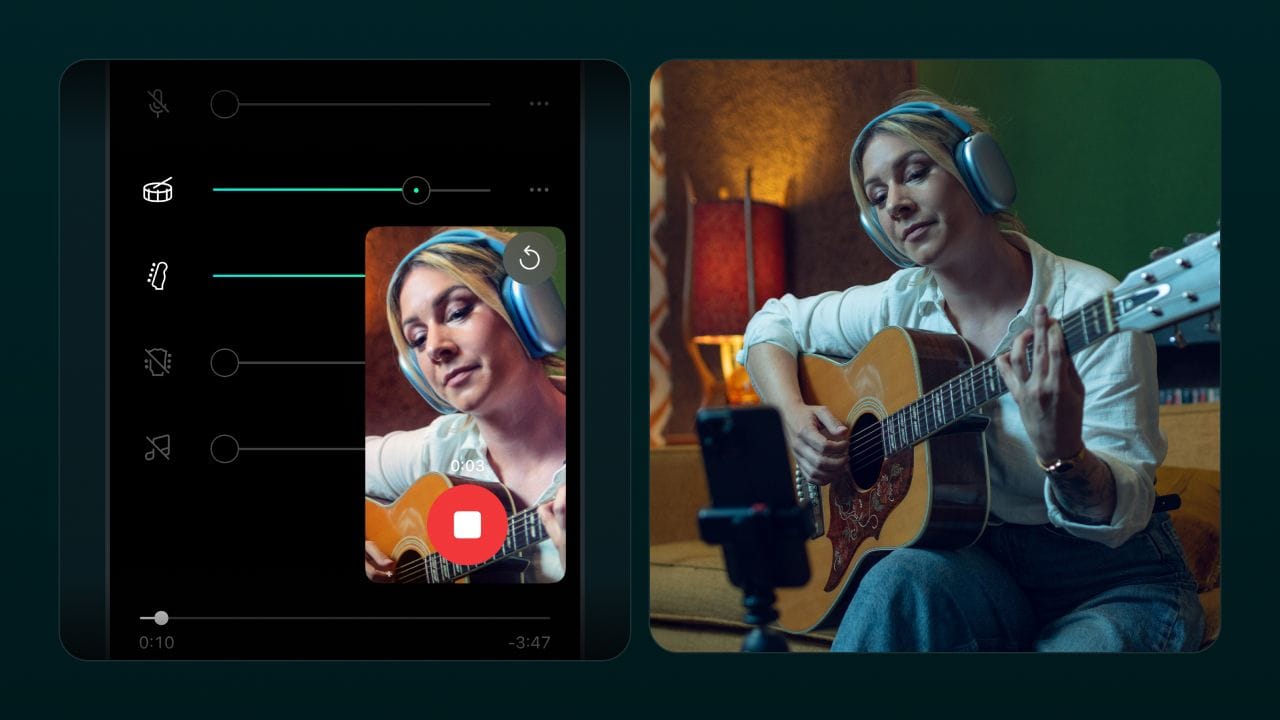
正直に言いましょう。通常、スマホで音楽を録音するのは最悪です。ボイスメモは音が薄く、余分な機材を使ったセットアップは雰囲気を台無しにし、後から音声と映像を同期させるのは悪夢です。投稿する準備ができる頃には、すでにその瞬間の輝きは消えています。
だからこそ、Moisesモバイルアプリのビデオ録画機能は、まるでチートコードのように感じられます。アプリを開き、ショットを構図に収め、録画を押すだけ。修正や無駄な時間なしで、クリーンなスタジオ品質の音声がリアルタイムであなたのビデオに同期されます。
さらに良いことに、あなたのワークフローに応じて2つの異なる方法で録画できます:
- トラック上に録画すると、Moisesライブラリから曲を取り出し、必要ないものをミュートして、その上に自分のパートを重ねることができます。カバー曲、ソロ、またはトラックを何か新しいものに変えるのに最適です。
- ゼロから録画すると、白紙の状態から始められるので、アイデア、ジャムセッション、またはリハーサルをプロレベルのサウンドで即座に捉えることができます。
録画が終わると、あなたのテイクはすぐに共有できる状態になります。TikTok、Instagram、YouTubeに投稿したり、コラボレーターに直接送ったりできます。アプリ間の行き来はなし。瞬間を失うこともなし。ただ音楽が、それにふさわしい形で捉えられるだけです。
このページをビデオ録画の練習室だと考えてください。以下では、Moisesのヒントチュートリアルを見つけることができ、生のアイデアを本当に良い音のコンテンツに変える方法を始めるために、その使い方を正確に示しています。
ビデオ録画機能を使ってソーシャル向けのプロレベル動画を作る方法
スマホから直接スタジオ品質のサウンドとビデオで演奏を撮影する方法を学びましょう。このチュートリアルでは、トラック上に録画したり、ゼロから始めたり、ミックスを調整したり、余分な機材や複雑なセットアップなしでソーシャルメディアに直接共有する方法を紹介します。
トラック上に録画とゼロから録画を使用する方法
Moisesで2つの方法であなたの演奏を撮影する方法を学びましょう。ライブラリの任意の曲の上で、ボーカルをミュートし、ステムを調整し、自分の声や楽器を重ねて録音できます。またはゼロから始めて、数秒でクリーンな映像と音声を録画できます。新しいアイデア、ジャムセッション、即興でのコンテンツ作成に最適です。