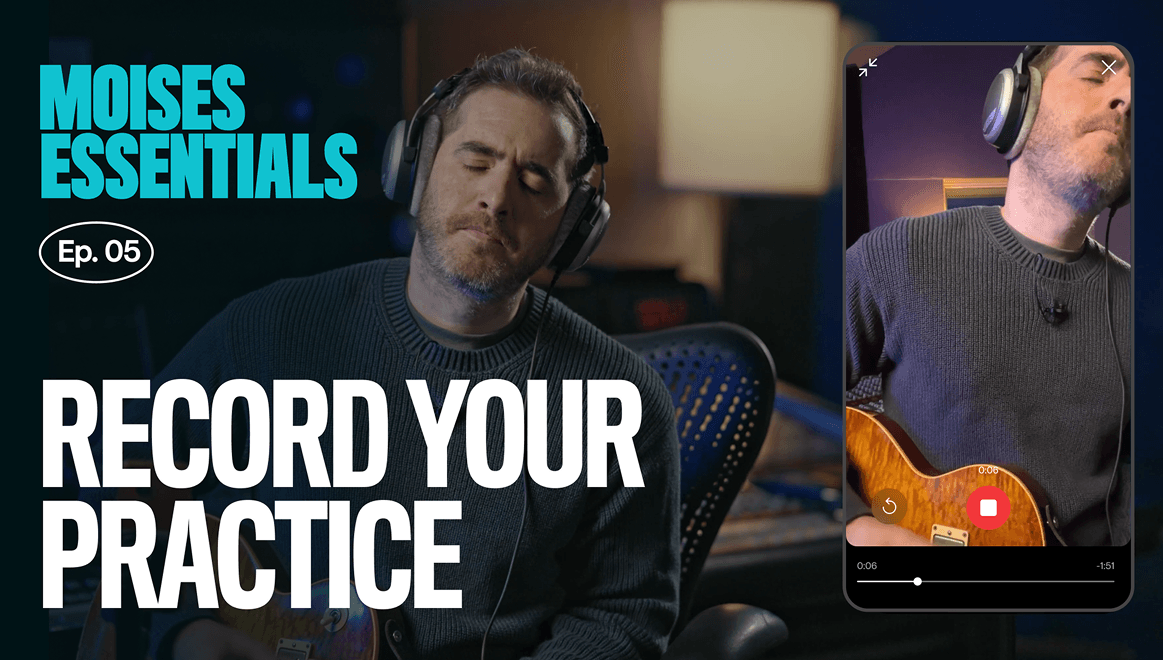
Qué incluye este episodio
Al terminar, vas a poder:
- Preparar tu celular para grabar con buena calidad, desde el micrófono integrado hasta una interfaz de audio dedicada
- Silenciar el instrumento que tocas y grabarte sobre el resto de la banda
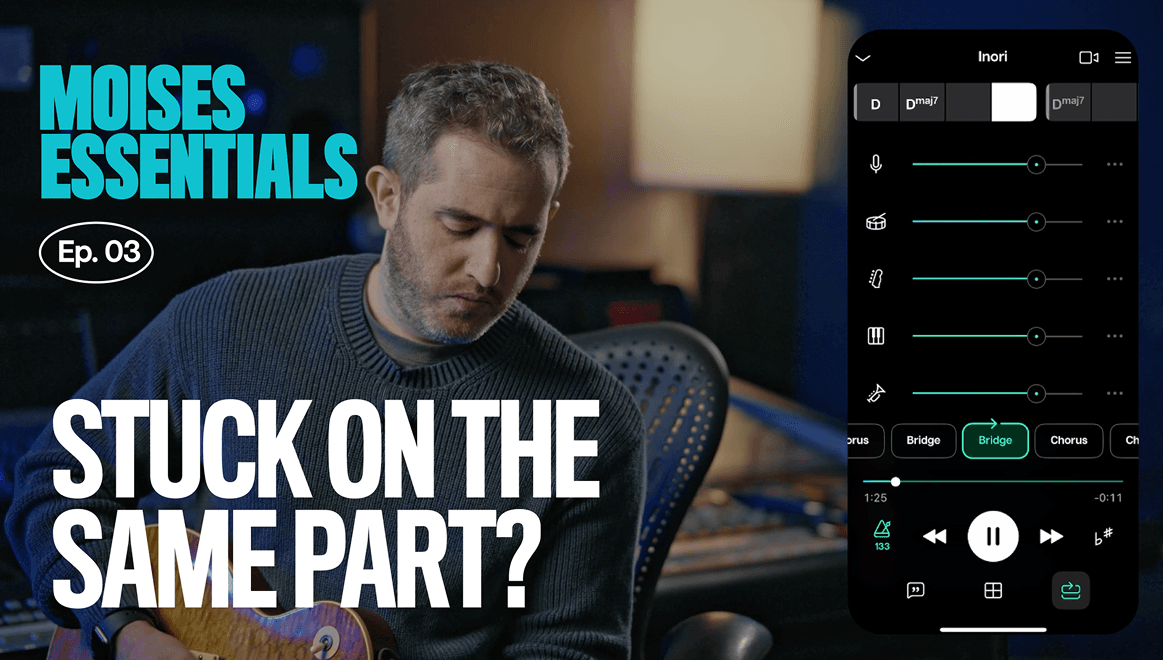
- Repetir en loop, ralentizar y practicar una sección difícil antes de grabarla a velocidad real
- Escuchar tus tomas con honestidad y detectar exactamente qué mejorar
- Tener todas tus canciones, stems e ideas organizadas en un solo lugar
- Exportar y compartir una toma directamente desde tu celular
Prepara la pista de acompañamiento
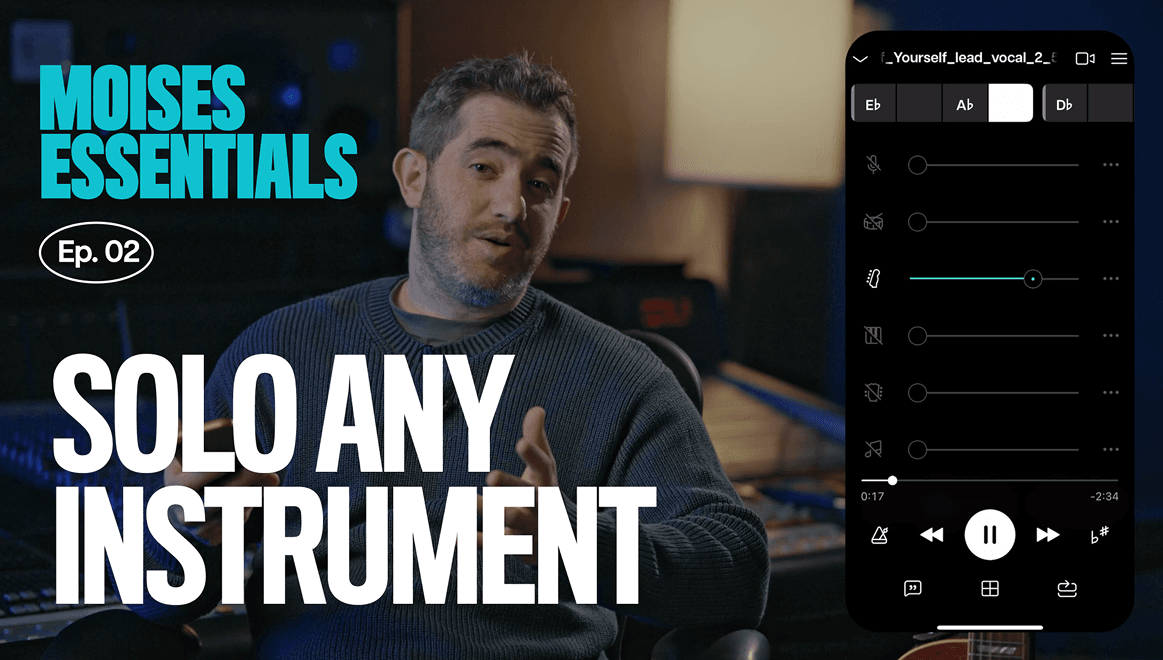
Antes de grabar, tienes que definir qué stems van a seguir sonando. Moises te permite silenciar la parte que vas a interpretar y dejar intacto el resto de la grabación.
Cómo hacerlo
- Abre una pista sobre la que quieras grabarte.
- Silencia el stem del instrumento o de la voz que vas a grabar.
- Deja los demás stems a su volumen normal como pista de acompañamiento.
Por qué importa
Al silenciar tu parte, cualquier canción se convierte en tu propia pista de acompañamiento, así que la grabación capta solo tu interpretación sobre el resto de la banda.
Conoce más sobre esta función
Activa la cuenta inicial
La cuenta inicial agrega algunos tiempos de preparación antes de que empiece la reproducción, sincronizados con el tempo detectado de la canción.
Cómo hacerlo
- Haz clic en el botón de cuenta inicial y elige cuántos tiempos quieres.
- Prepárate para tocar mientras se cuentan los tiempos antes de que empiece la pista.
Por qué importa
La cuenta inicial elimina la incertidumbre de empezar en frío, así que es más probable que la toma caiga a tiempo desde la primera nota.
Graba tu toma
Con la pista de acompañamiento y la cuenta inicial listas, Moises puede grabar tu interpretación directamente sobre el stem silenciado.
Cómo hacerlo
- Toca el botón de grabar y espera a que termine la cuenta inicial.
- Toca o canta junto con los stems restantes.
- Detén la grabación cuando termine la sección o la canción.
Por qué importa
Grabar sobre la pista de acompañamiento real, en lugar de sobre un clic genérico, te da una idea mucho más realista de cómo encaja tu interpretación en la canción.
Conoce más sobre estas funciones
Revisa tu toma
Puedes reproducir una grabación sola o mezclada con la pista original para revisar el tiempo y el tono.
Usos comunes
- Reproduce solo la grabación para buscar errores.
- Reprodúcela junto con la pista de acompañamiento para comprobar cómo encaja.
- Vuelve a grabar la misma sección tantas veces como necesites.
Por qué importa
Escuchar una toma junto a la grabación original hace que los problemas de tiempo y afinación sean mucho más evidentes que al juzgarla por separado.
Guarda tus grabaciones para seguir tu progreso
Todas las canciones en las que estás trabajando están en un solo lugar. Puedes guardar tus grabaciones junto a la canción para la que las hiciste, así puedes comparar intentos anteriores y posteriores del mismo pasaje.
Cómo hacerlo
- Guarda la toma en lugar de descartarla después de revisarla.
- Vuelve a la misma canción después de practicar más y graba otra vez.
- Compara las dos grabaciones una tras otra.
Por qué importa
Nada se pierde en una pila de grabaciones sin nombre. Cada idea queda capturada, procesada y organizada en el momento en que le das a grabar.
Exporta y comparte tus grabaciones
Cuando tengas una toma que te guste, ve a la opción Exportar y envíala a donde quieras: a tu galería de fotos, a alguien de tu banda o a un amigo, o directamente a Instagram u otra plataforma si grabaste sobre una pista.
Cómo hacerlo
- Abre la opción Exportar en una toma que te guste.
- Envíala a tu galería de fotos, a alguien de tu banda o directamente a redes sociales.
- Desactiva la marca de agua en las opciones de exportación si aparece y prefieres no tenerla.
Por qué importa
Practicar, grabar y compartir no te obliga a cambiar de app ni a mover archivos de un lado a otro. Todo pasa en un solo lugar, de principio a fin.
Conoce más sobre esta función