Die Entscheidung liegt bei dir

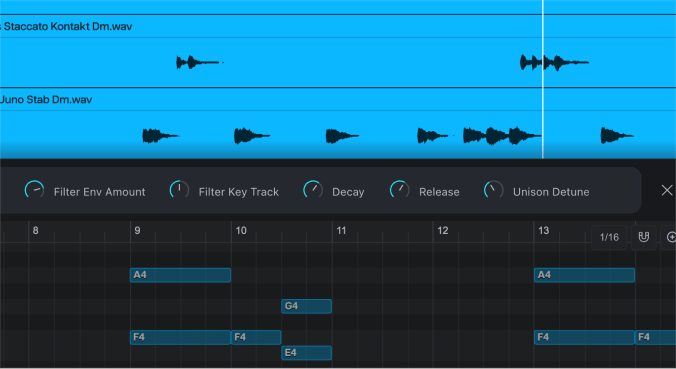
MIDI Editor und virtuelle Instrumente: Schreibe einen Part und wähle deinen Sound.

Nimm MIDI über einen Controller oder deine Computertastatur auf, korrigiere rhythmische Genauigkeit und Anschlagstärke im Piano-Roll-Editor und wähle aus über 600 integrierten Instrumenten. Du kannst auch deine eigenen VST-Plugins und Soundbibliotheken verwenden.

So funktioniert’s

Erst einspielen. Dann korrigieren.

  1. Einspielen

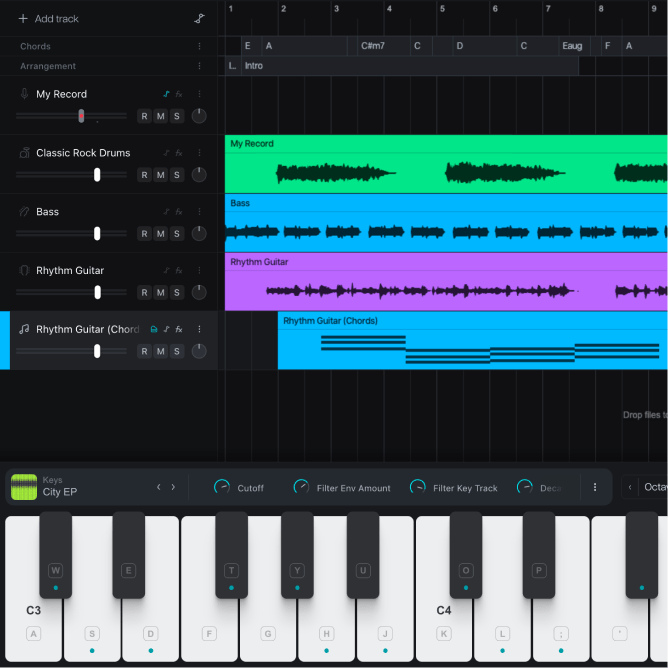
    Schließe einen MIDI-Controller an oder spiel auf der Tastatur deines Computers. Wähle die Tonart und Tonleiter aus, und die Tastatur markiert die passenden Noten. Drücke die Aufnahmetaste, um den Part aufzunehmen, oder wandle eine bereits aufgenommene Idee in MIDI-Noten auf einer neuen Spur um.

  2. In der Piano Roll korrigieren

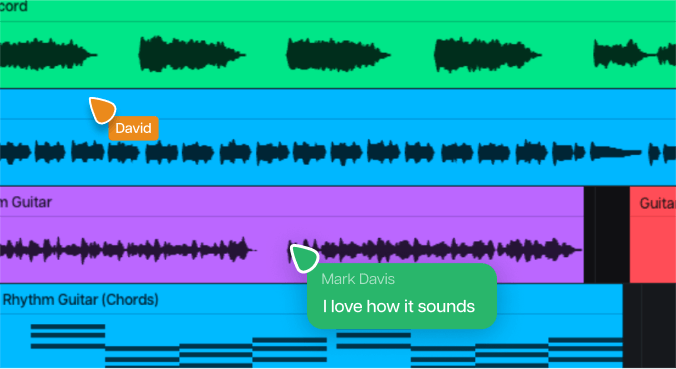
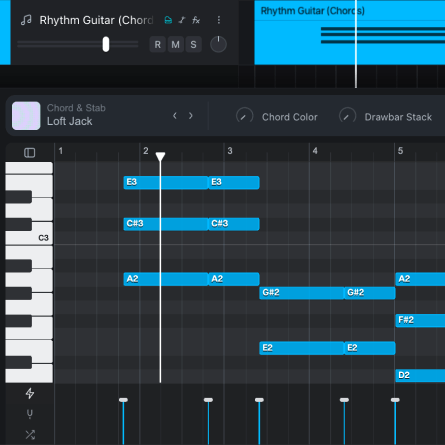
    Ziehe falsche Noten an die richtige Stelle. Verwende die Quantisierung, um die rhythmische Genauigkeit zu verbessern, passe das Raster an den Part an und passe die Anschlagstärke Note für Note an, um die Dynamik zu gestalten. Alle Beteiligten sehen deine Änderungen in Echtzeit.

  3. Jederzeit den Sound wechseln

    Wechsle das Instrument, um den Part mit einem anderen Sound zu hören. Probiere es mit einem Flügel, einem Synth-Pad oder Streichern aus. Nutze anschließend die Makro-Regler der einzelnen Instrumente, um deinem Sound mehr Charakter, Bewegung und Dynamik zu verleihen.

Starte mit einem Sound. Oder beschreibe, was du dir wünschst.

Die integrierten Instrumente und Effekte laufen direkt in deinem Browser, ohne dass du etwas installieren musst. Wenn du den gewünschten Sound in der Bibliothek nicht findest, frag einfach Moi.

Virtuelle Instrumente

Synthesizer und Sampler, nach Sound geordnet

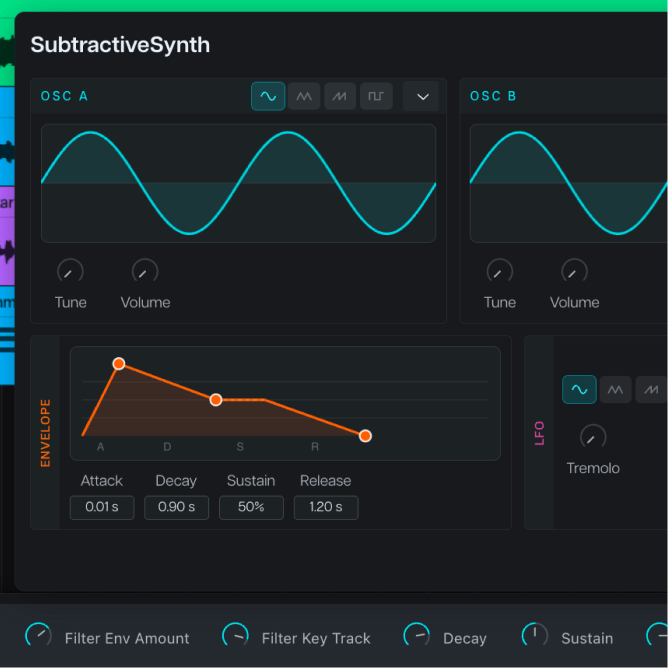
Durchsuche über 600 Instrumenten nach Kategorien – von Keyboards, Bässen und Pads bis hin zu Orchesterklängen, Percussion und mehrschichtigen Synthesizern. Passe jedes Instrument mit den Makro-Reglern an und speichere deine Version, um sie später wiederzuverwenden.
Audioeffekte

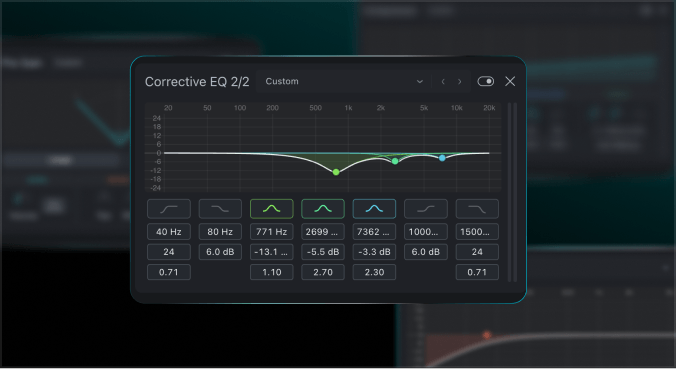
Integrierte Effekte für jeden Track

Kompression, EQ, Hall, Delay, Chorus, Sättigung und vieles mehr – sofort einsatzbereit für jeden Track. Gestalte Gitarrensounds mit dem Amp Modeler oder optimiere den Gesang mit dem Voice Tuner.

Benutzerdefinierte Sounds

Beschreibe den Sound, Moi setzt ihn um.

Du findest nicht das richtige Instrument oder den passenden Effekt? Erkläre Moi, dem in Moises Studio integrierten KI-gestützten Co-Produzenten, wie es klingen soll und welche Regler du möchtest. Er erstellt deinen einzigartigen Sound innerhalb weniger Minuten.

Warum Moises

Deine Sounds, deine Stems, ein Projekt.

Erstelle neue MIDI-Spuren dort, wo auch der Rest deines Songs entsteht, und nutze dabei die Plugins und Soundbibliotheken, die du bereits besitzt.

Schreib neben deine Stems

MIDI, Audio, separate Stems und Akkordmarker werden auf einer Zeitachse angezeigt, sodass die Akkorde direkt über dem Part liegen, den du gerade schreibst.

Binde deine eigenen VSTs ein

Öffne die Desktop-App von Moises Studio und lade deine VST-Instrumente und -Effekte von Drittanbietern direkt in deine Spuren.

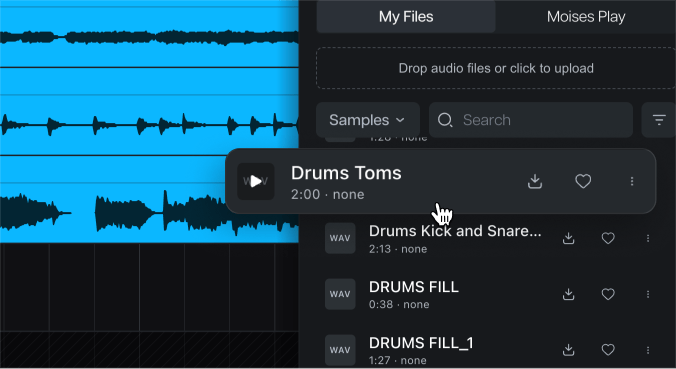
Importiere deine Soundbibliotheken

Ziehe SF2-, SF3-, SFZ-, NAM- oder ZIP-Dateien in deine Bibliothek, und schon kannst du sie in deinen Projekten verwenden.

Deine Mitarbeiter hören es auch

Studio rendert deine Plugin-Spuren automatisch, sodass alle Beteiligten sie hören können, ohne das Plugin selbst zu besitzen. Kein manuelles Rendern erforderlich.

Von Profis geschätzt. Über 80 Millionen Musiker lieben es schon.

Künstler und Chief Music Officer bei Moises

Charlie Puth

„Ich verwende Moises schon seit Jahren in meinem eigenen kreativen Prozess. Die Plattform hilft Künstlern beim Lernen, Experimentieren und bei der Verwirklichung ihrer Ideen.“

Schlagzeuger von Slipknot

Eloy Casagrande

„Mein ganzes Leben lang habe ich auf solch eine App gewartet. Mein Leben wäre viel einfacher gewesen, wenn es Moises schon vor 10 oder 15 Jahren gegeben hätte.“

Multi-Instrumentalist und 5-facher GRAMMY-Gewinner

Cory Henry

„Wenn ich anfange, einen neuen Song zu schreiben, nutze ich Moises auf kreative Weise um Stems zu generieren und Bassparts zu erstellen.“

Such dir ein Instrument aus und fang an zu spielen.

Häufig gestellte Fragen

Ja, mit der Audio-zu-MIDI-Konvertierung kannst du eine Audioaufnahme in bearbeitbare MIDI-Noten auf einer neuen Spur umwandeln. Klicke dazu einfach mit der rechten Maustaste auf die Spur in deiner Zeitleiste und wähle „In MIDI konvertieren“.

Ja, du kannst deine eigenen Plugins von Drittanbietern mit der Desktop-App von Moises Studio für Mac oder Windows verwenden.

Nein, du kannst Noten auch auf deiner Computertastatur spielen, um virtuelle Instrumente aufzunehmen. Wähle eine Tonart und eine Tonleiter aus, und die Tastatur markiert die passenden Noten.

Ja, die Piano Roll von Moises Studio kann direkt im Browser ausgeführt werden, ohne dass für die integrierten Instrumente und Effekte etwas installiert werden muss.